
Afficher le type des fichiers et les éléments cachés
Windows peut masquer les extensions de fichiers et certains dossiers. Les afficher aide à comprendre ce que l'on manipule, à repérer les fichiers suspects et à suivre plus facilement un dépannage.
Attention aux fichiers système
Afficher les dossiers cachés ne veut pas dire qu'il faut les modifier. Certains fichiers sont masqués pour éviter les suppressions accidentelles.
Utilisez cette option pour vérifier, comprendre ou suivre une procédure. Si vous n'êtes pas certain de l'utilité d'un fichier, ne le supprimez pas.
Afficher les extensions et les dossiers cachés
Les captures ci-dessous montrent le chemin à suivre dans l'Explorateur de fichiers Windows.
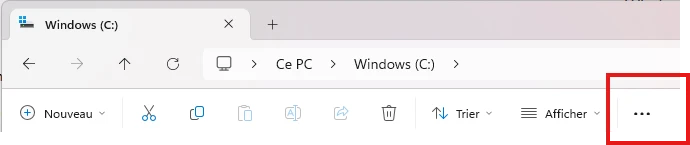
1. Ouvrir l'Explorateur de fichiers
Ouvrez l'Explorateur de fichiers Windows, par exemple depuis l'icône de dossier dans la barre des tâches ou avec le raccourci  +
+ et cliquer sur les ...
2. Afficher les options de présentation
En cliquant sur ... un menu s'affiche, cliquer sur Options puis sélectionner l'ongler Affichage.
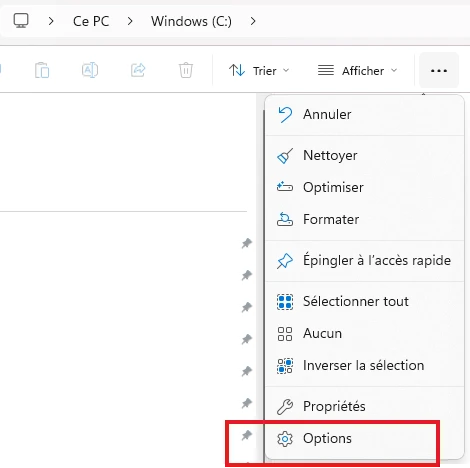
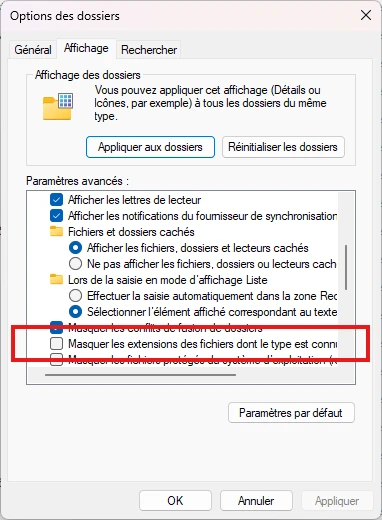
3. Décocher la case
Décochez l'option Masquer les extensions des fichiers dont le type est connu. Windows affiche alors la fin du nom des fichiers, par exemple .jpg, .pdf, .docx ou .exe.
4. Afficher les éléments masqués
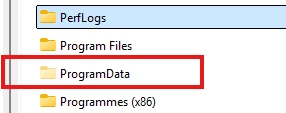
Sélectionnez ensuite Afficher les fichiers, dossiers et lecteurs cachés si vous souhaitez voir les fichiers ou dossiers cachés. Certains apparaissent plus clairs pour indiquer qu'ils sont normalement masqués.
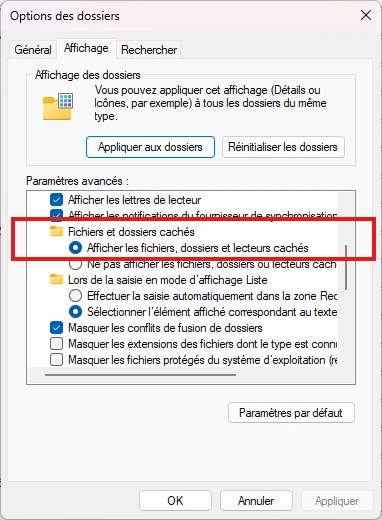
5. Vérifier le résultat
Contrôlez que les extensions s'affichent bien à la fin des noms de fichiers ainsi que les dossier cachés. Vous pouvez laisser cette option activée : elle permet de distinguer plus facilement une image, un document, une archive ou un programme.
À retenir
Afficher les extensions aide à reconnaître plus facilement le vrai type d'un fichier, notamment avant de l'ouvrir ou de le partager.
Les fichiers et dossiers cachés doivent rester manipulés avec prudence : les afficher ne signifie pas qu'ils peuvent être modifiés ou supprimés.