
Les commandes Windows à connaître
Ces commandes se tapent dans la fenêtre Exécuter, l'invite de commandes, PowerShell ou la recherche Windows. Elles permettent d'ouvrir rapidement les principaux outils de diagnostic, de maintenance et d'administration.
Comment lancer une commande ?
Deux méthodes simples permettent d'ouvrir la fenêtre Exécuter et de lancer une commande Windows.
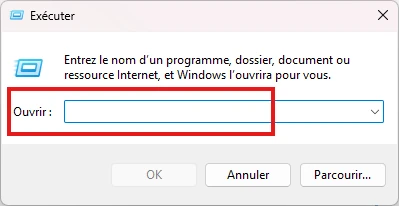
Avec le raccourci Windows + R
Le plus simple est d'appuyer sur Windows + R, de taper la commande, puis de valider avec Entrée.
Cette méthode ouvre directement la fenêtre Exécuter.
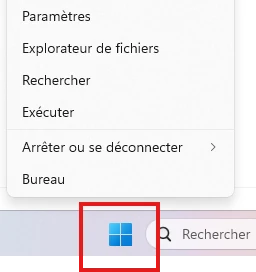
Avec le clic droit sur le bouton Windows
Vous pouvez aussi faire un clic droit sur le bouton Windows, puis choisir Exécuter dans le menu qui s'affiche.
Certaines commandes peuvent demander des droits administrateur. Dans ce cas, il faut ouvrir l'outil avec prudence et ne modifier que ce que l'on comprend.
Commandes système et administration
Des raccourcis pratiques pour aller directement au bon outil Windows.
Configuration et informations
msconfigOuvre la configuration du démarrage et des services.winverAffiche la version de Windows installée.sysdm.cplAffiche les propriétés système avancées.controlOuvre le panneau de configuration.Administration Windows
compmgmt.mscOuvre la gestion de l'ordinateur.services.mscAffiche et permet de gérer les services Windows.regeditOuvre l'éditeur du Registre Windows.Périphériques et disques
devmgmt.mscOuvre le gestionnaire de périphériques.diskmgmt.mscOuvre la gestion des disques et des partitions.Programmes et maintenance
appwiz.cplOuvre la gestion des programmes installés.cleanmgrLance le nettoyage de disque.taskmgrOuvre le gestionnaire des tâches.Diagnostic et consoles
eventvwrOuvre l'observateur d'événements Windows.cmdOuvre l'invite de commandes.PowerShellOuvre la console d'administration et d'automatisation.Certaines commandes donnent accès à des réglages sensibles
Des outils comme regedit, gpedit.msc, services.msc ou diskmgmt.msc peuvent modifier le comportement de Windows.
Avant de changer un paramètre, notez ce que vous modifiez et évitez les manipulations trouvées au hasard sans comprendre leur effet.
À retenir
Les commandes Windows permettent d'ouvrir rapidement des outils système utiles, sans chercher dans plusieurs menus.
Les outils d'administration donnent accès à des réglages sensibles : avant de modifier un paramètre, il faut comprendre son effet et noter ce qui a été changé.