
Utiliser Saracroche contre les appels et SMS frauduleux
Ce tutoriel montre comment installer Saracroche, activer sa prise en charge dans iOS et utiliser les options iPhone utiles pour limiter les appels inconnus, le démarchage et les SMS suspects.
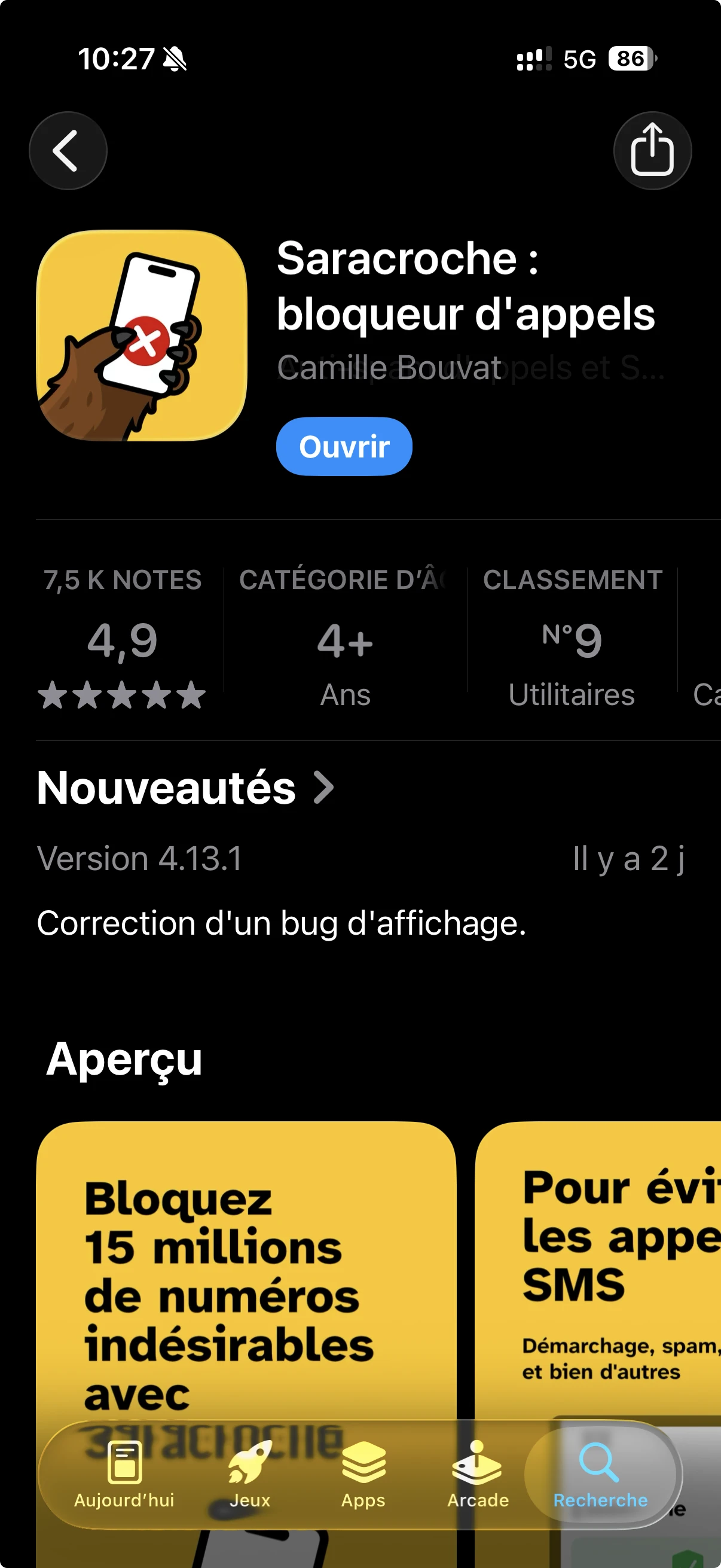
Télécharger Saracroche depuis l'App Store
Ouvrez l'App Store, recherchez Saracroche, puis installez l'application.
Une fois l'application installée, ouvrez-la au moins une fois pour lancer sa configuration.
Suivre le guide de configuration de Saracroche
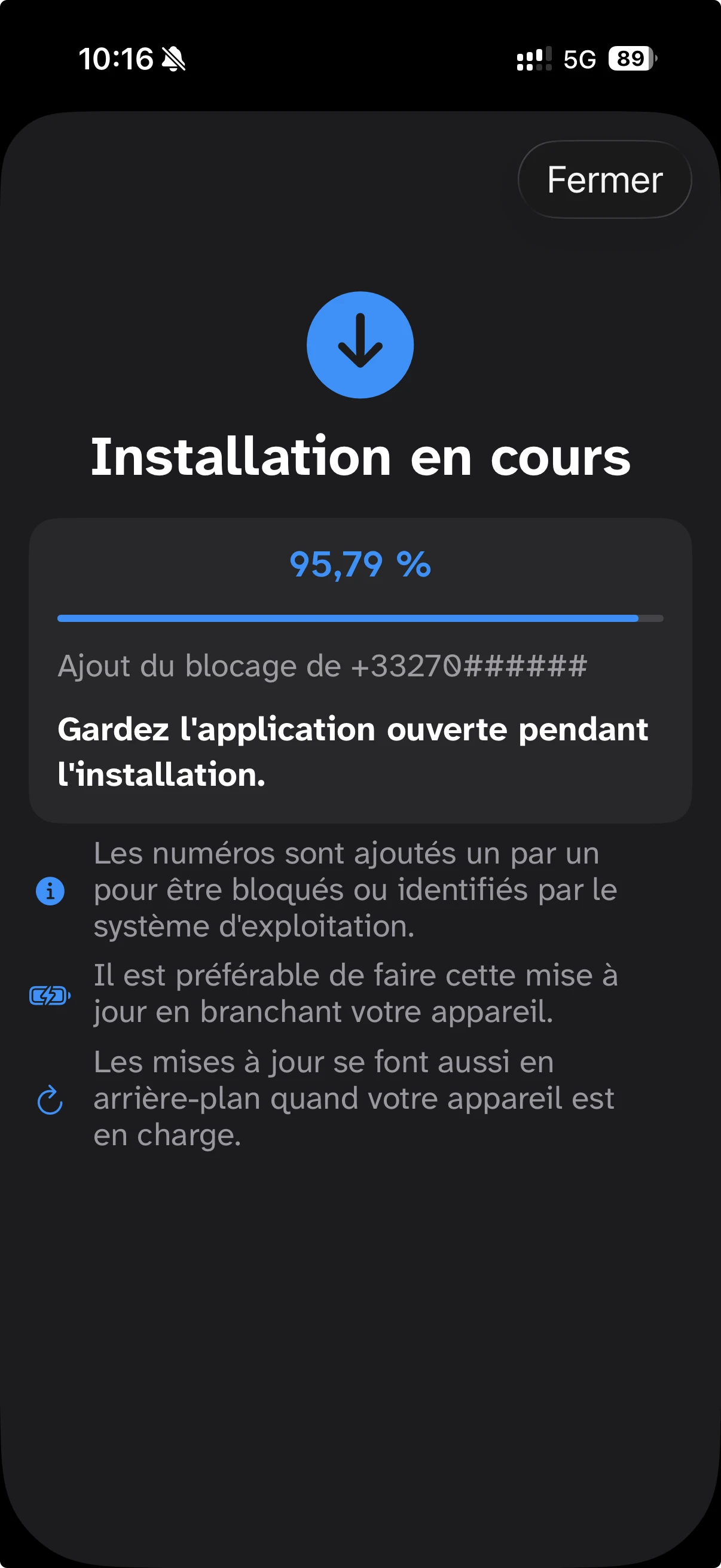
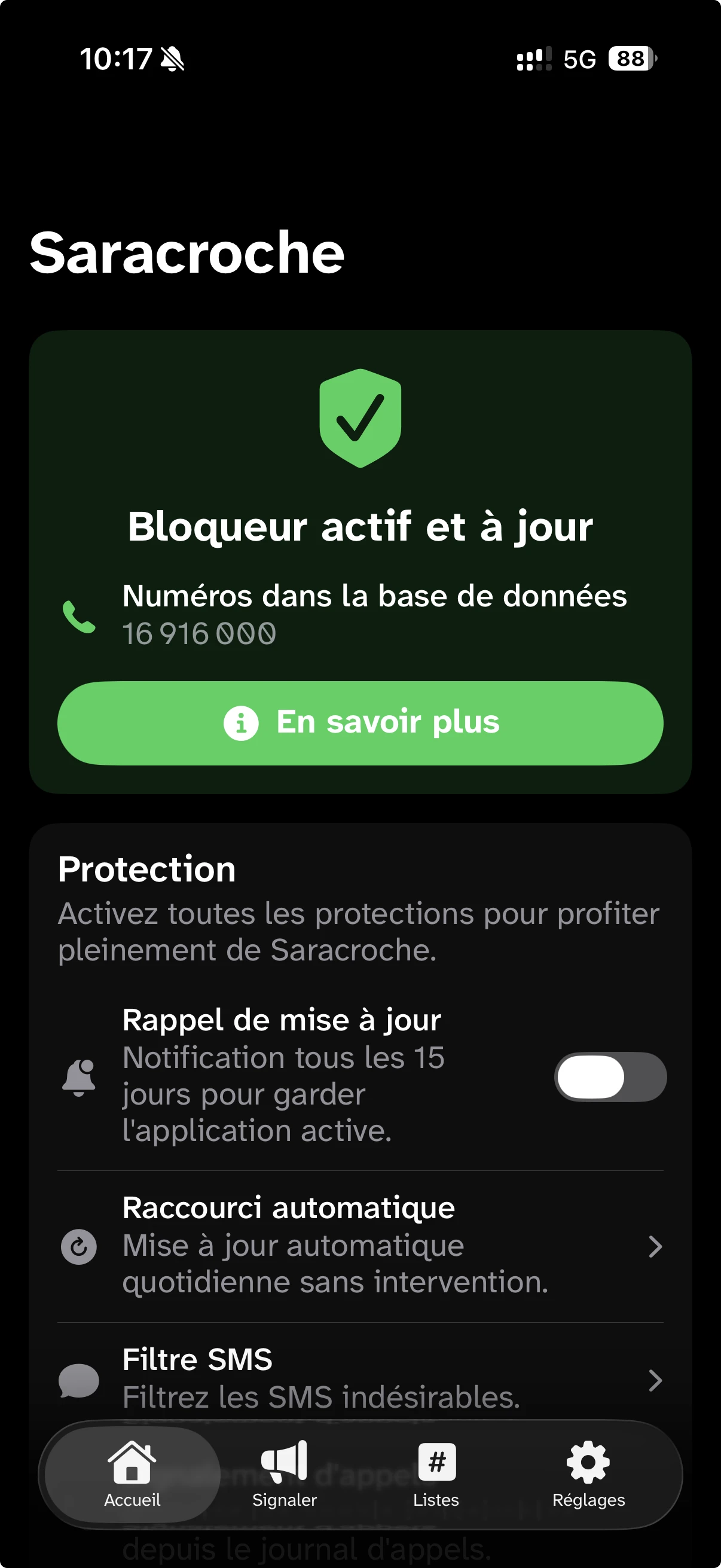
Ouvrez Saracroche, puis suivez les indications affichées par l'application pour terminer l'installation.
Le guide interne de Saracroche vous aide à activer les options nécessaires sur l'iPhone.
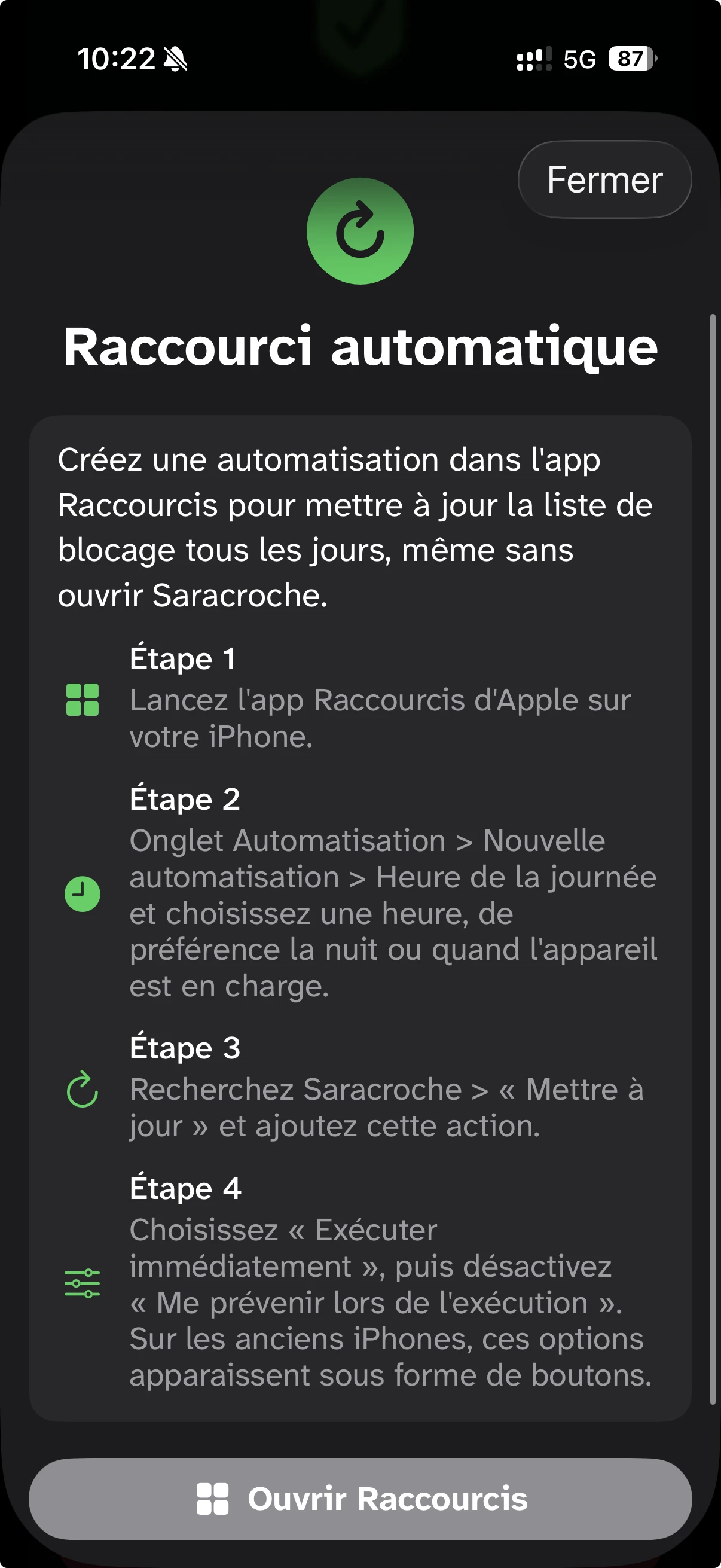
Activer le raccourci de mise à jour automatique
Suivez les instructions proposées par Saracroche pour mettre en place le raccourci automatique de mise à jour.
Cette étape permet de garder les informations de l'application plus facilement à jour, selon le fonctionnement prévu par Saracroche.
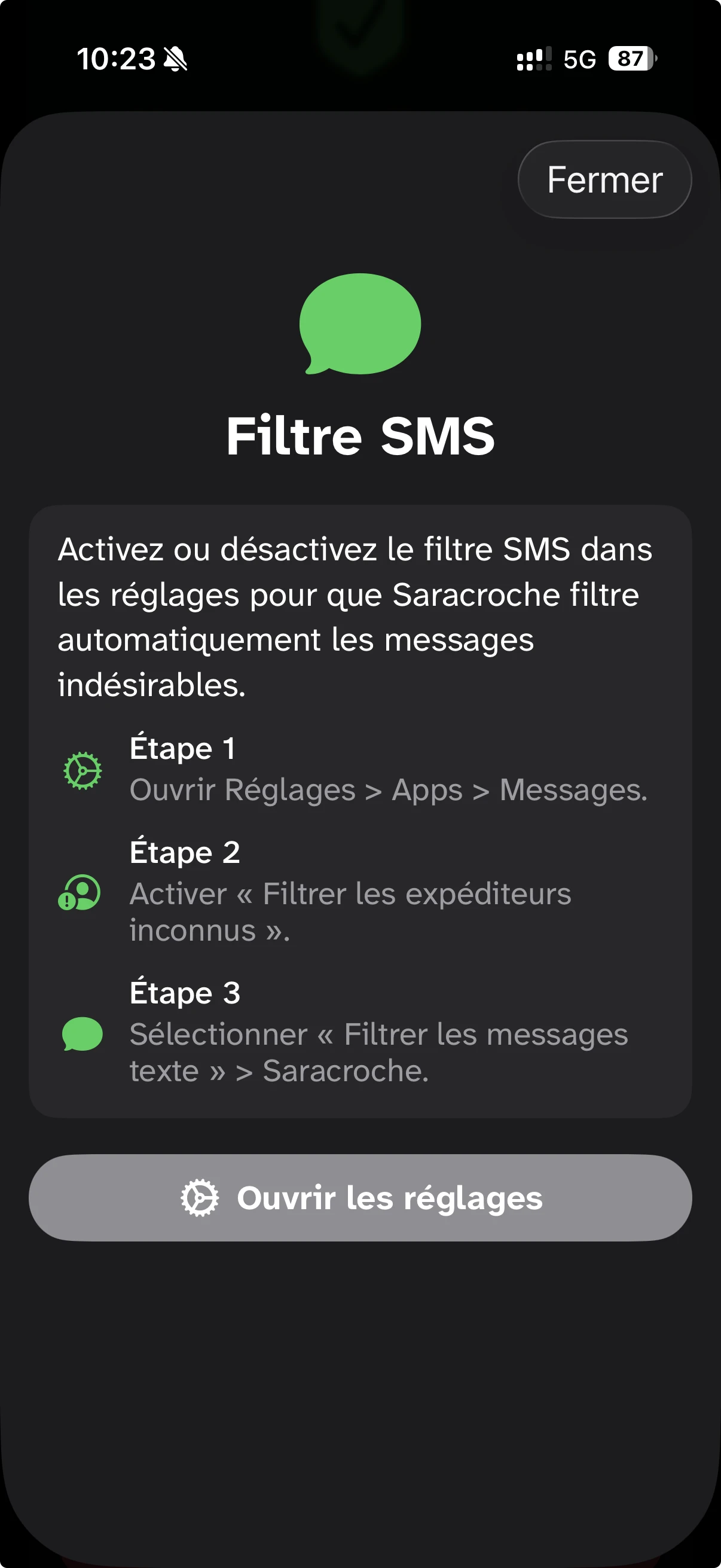
Filtrer les SMS avec Saracroche
Dans Saracroche, activez la partie liée au filtrage des SMS si vous souhaitez mieux repérer les messages suspects.
Ce filtrage aide à limiter l'exposition aux messages frauduleux, mais il ne remplace pas la prudence avant de cliquer sur un lien.
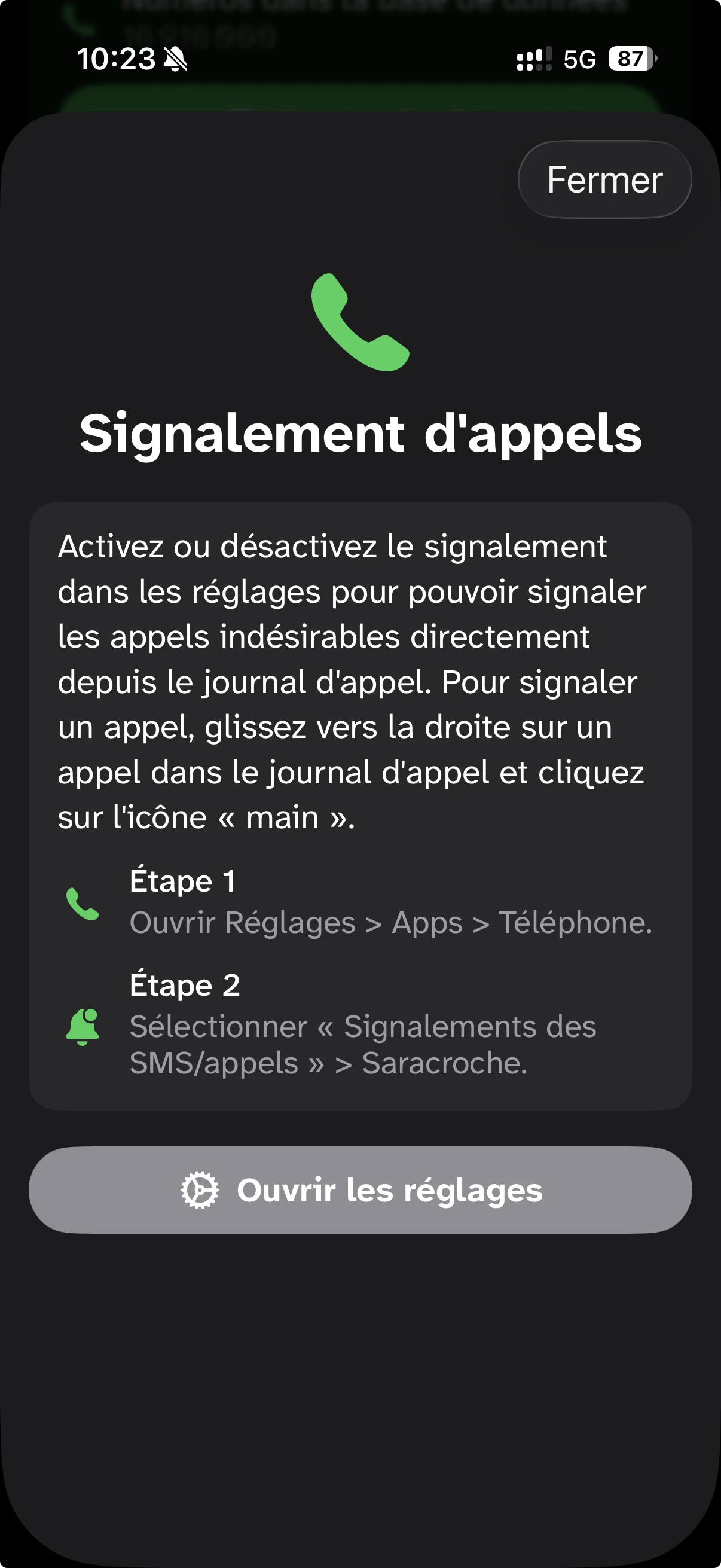
Activer ou désactiver les signalements d'appel
Saracroche permet d'activer ou de désactiver les signalements d'appel selon votre préférence.
Gardez uniquement les options qui correspondent à votre usage afin d'éviter les notifications inutiles.
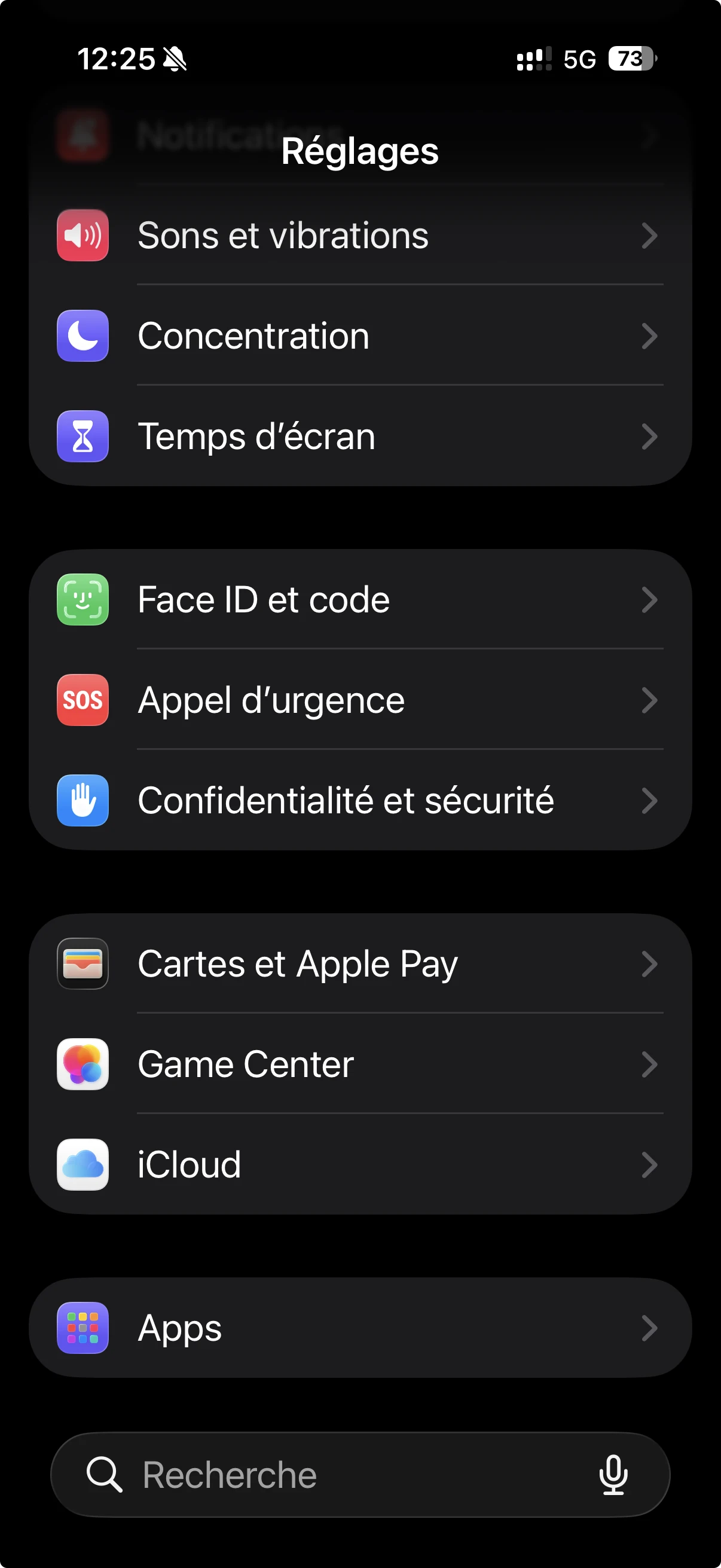
Autoriser Saracroche dans les réglages Téléphone
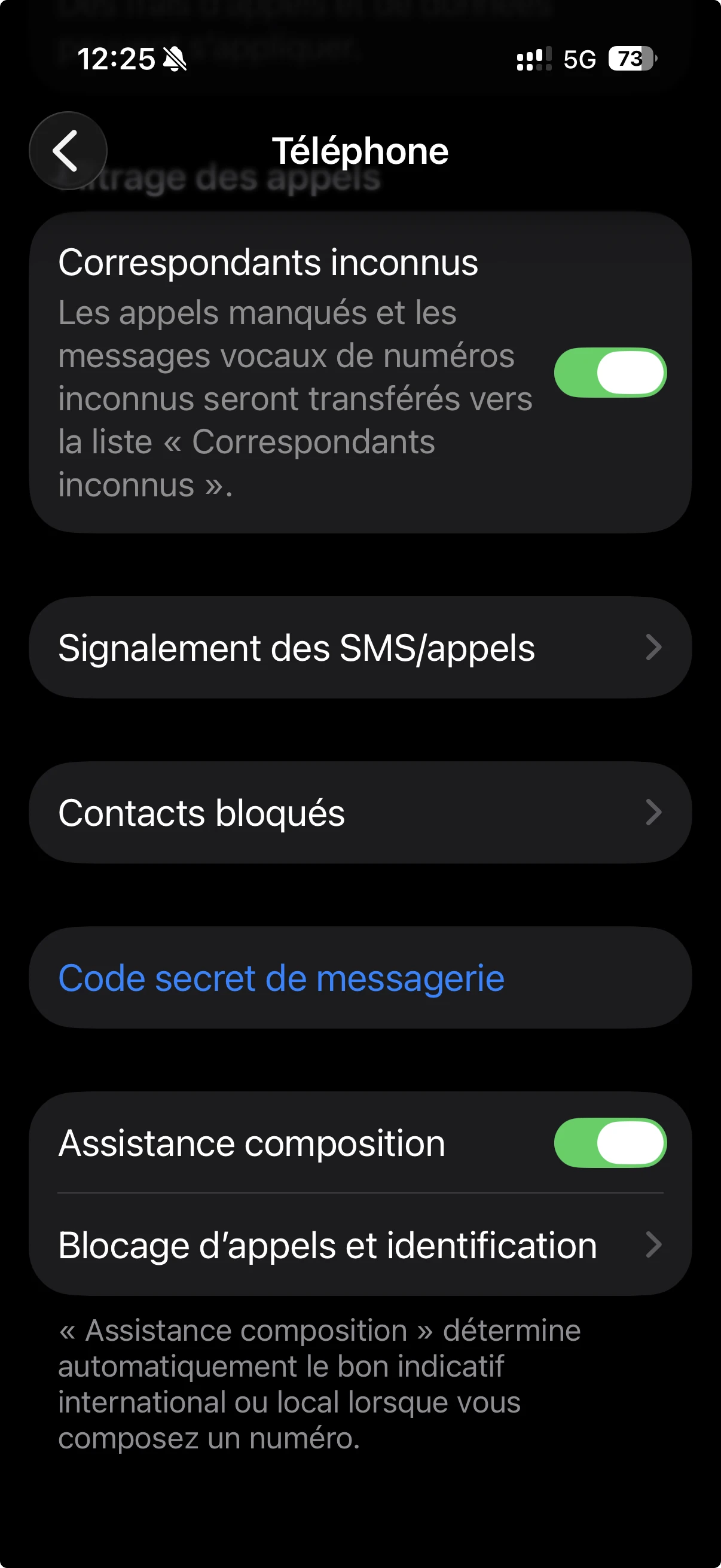
Une fois Saracroche installée, ouvrez les Réglages de l'iPhone, puis allez dans Apps et Téléphone.
Ouvrez ensuite Blocage d'appel et identification, puis sélectionnez Saracroche comme application de blocage ou d'identification.
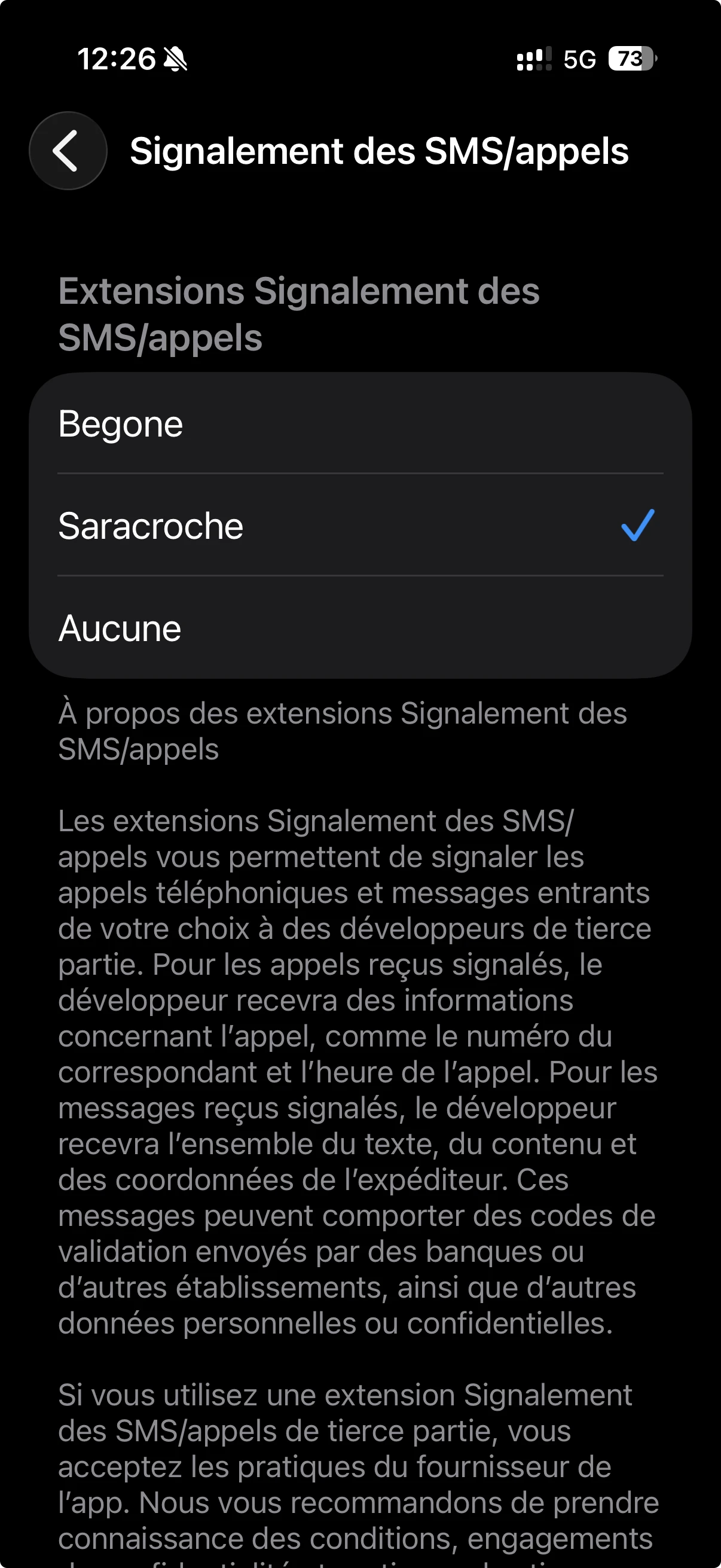
Signaler les appels et SMS indésirables
Lorsque vous recevez un appel ou un SMS suspect, utilisez les options de signalement disponibles sur l'iPhone ou dans Saracroche.
Le signalement aide à mieux identifier les numéros frauduleux ou indésirables.
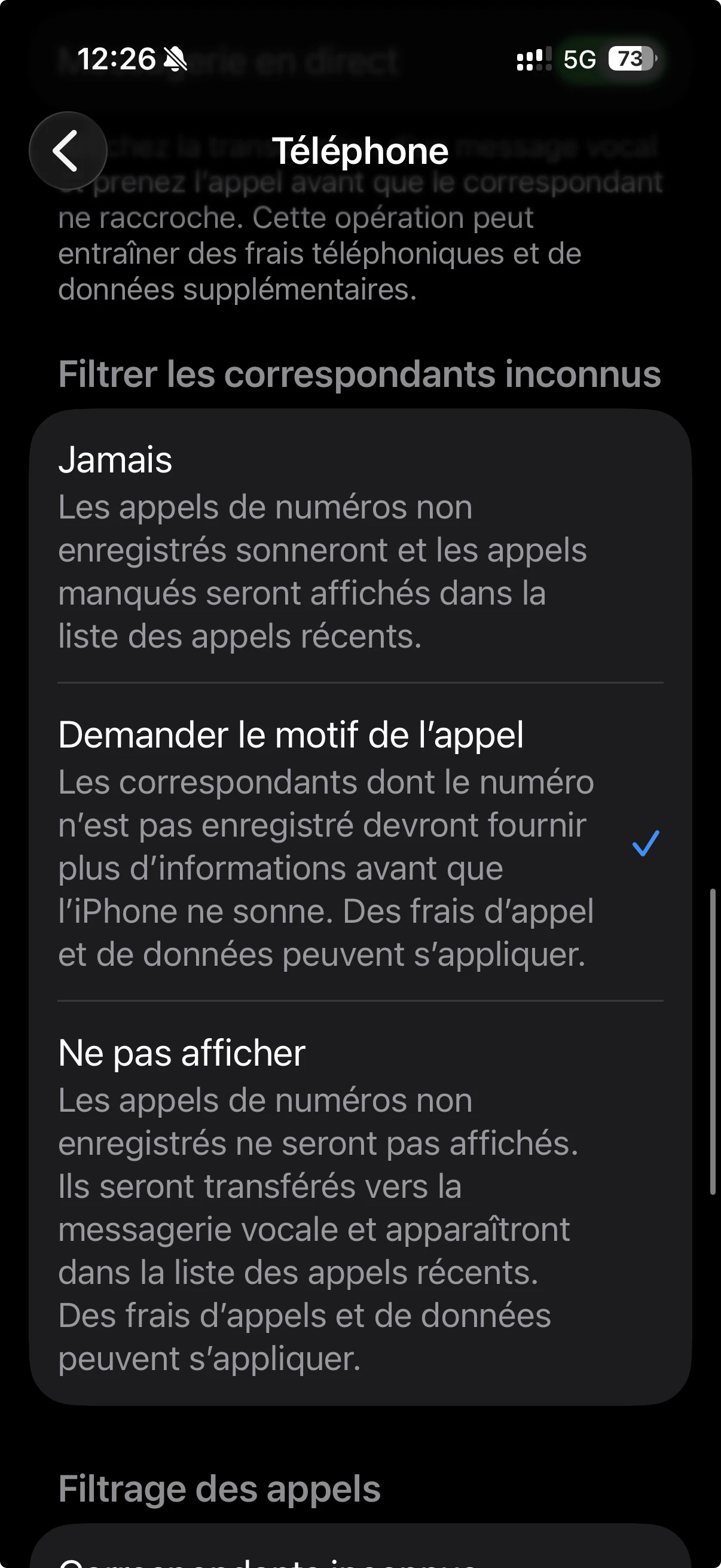
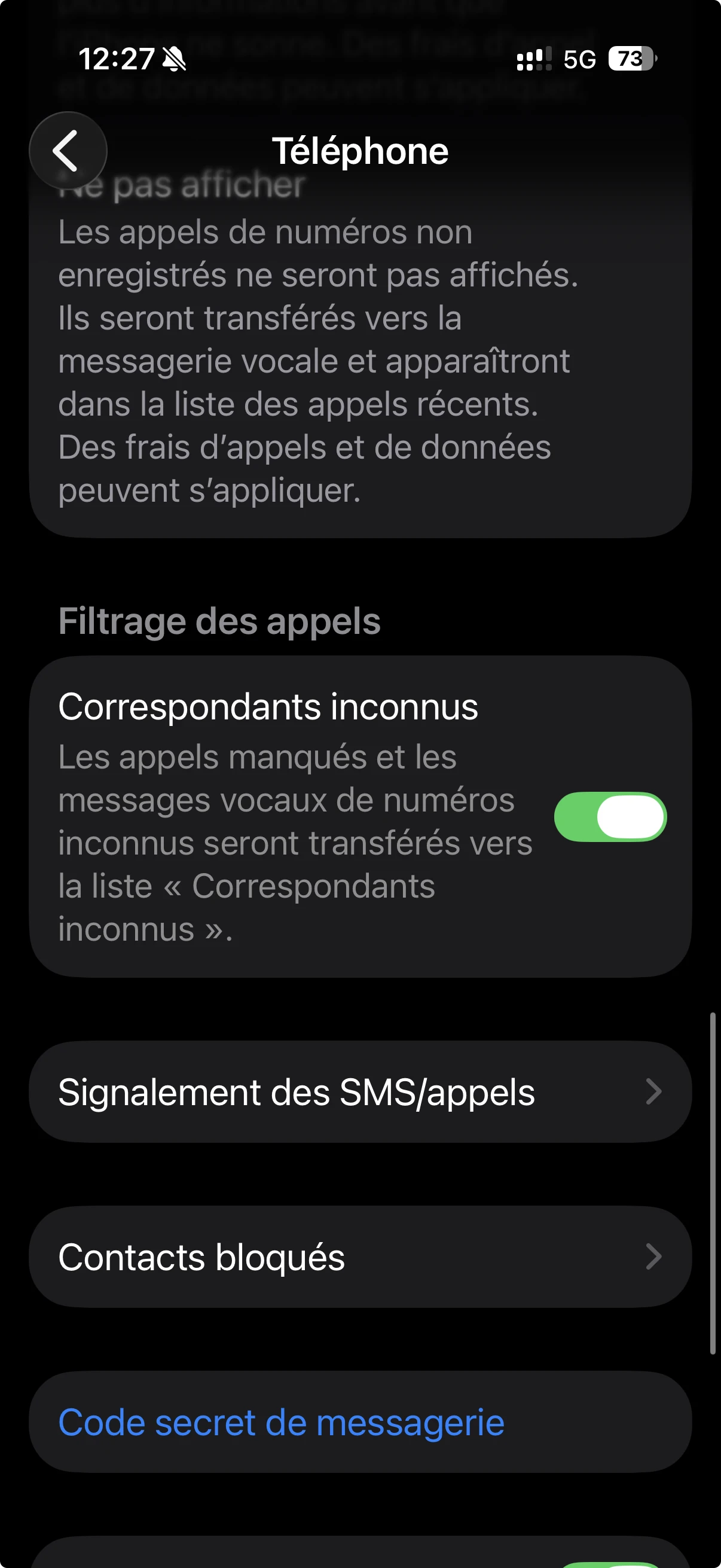
Filtrer les correspondants inconnus
Sur iPhone, vous pouvez aussi filtrer les correspondants inconnus, c'est-à-dire les personnes qui ne sont pas enregistrées dans votre agenda.
L'iPhone peut demander à l'appelant de se présenter et d'indiquer le motif de l'appel avant que vous ne choisissiez de répondre.
Un filtre anti-spam ne bloque jamais tout
Même avec Saracroche et les options iPhone activées, certains appels ou SMS frauduleux peuvent passer.
Ne donnez jamais un code reçu par SMS, un mot de passe, un numéro de carte bancaire ou un accès à votre iPhone à une personne qui vous contacte spontanément.
A retenir
Saracroche est une application gratuite et open source. Elle bloque 16 millions de numéros indésirables selon les données de l'ARCEP.
De plus, il est possible de signaler les numéros indésirables depuis l'application pour améliorer le blocage.
Les options iPhone complètent cette protection avec le blocage d'appel, l'identification et le filtrage des correspondants inconnus.
Votre vigilance reste indispensable : ne cliquez pas sur les liens suspects et ne communiquez jamais de code confidentiel.
Remercier l'auteur de Saracroche
Saracroche est une application gratuite et open source. Si elle vous est utile, vous pouvez remercier son auteur en faisant un don depuis le site officiel saracroche.org.