
Utiliser Begone pour bloquer des appels indésirables
Ce tutoriel montre comment installer Begone, choisir une liste communautaire de numéros à bloquer, installer cette liste puis activer Begone dans les réglages Téléphone de l'iPhone.
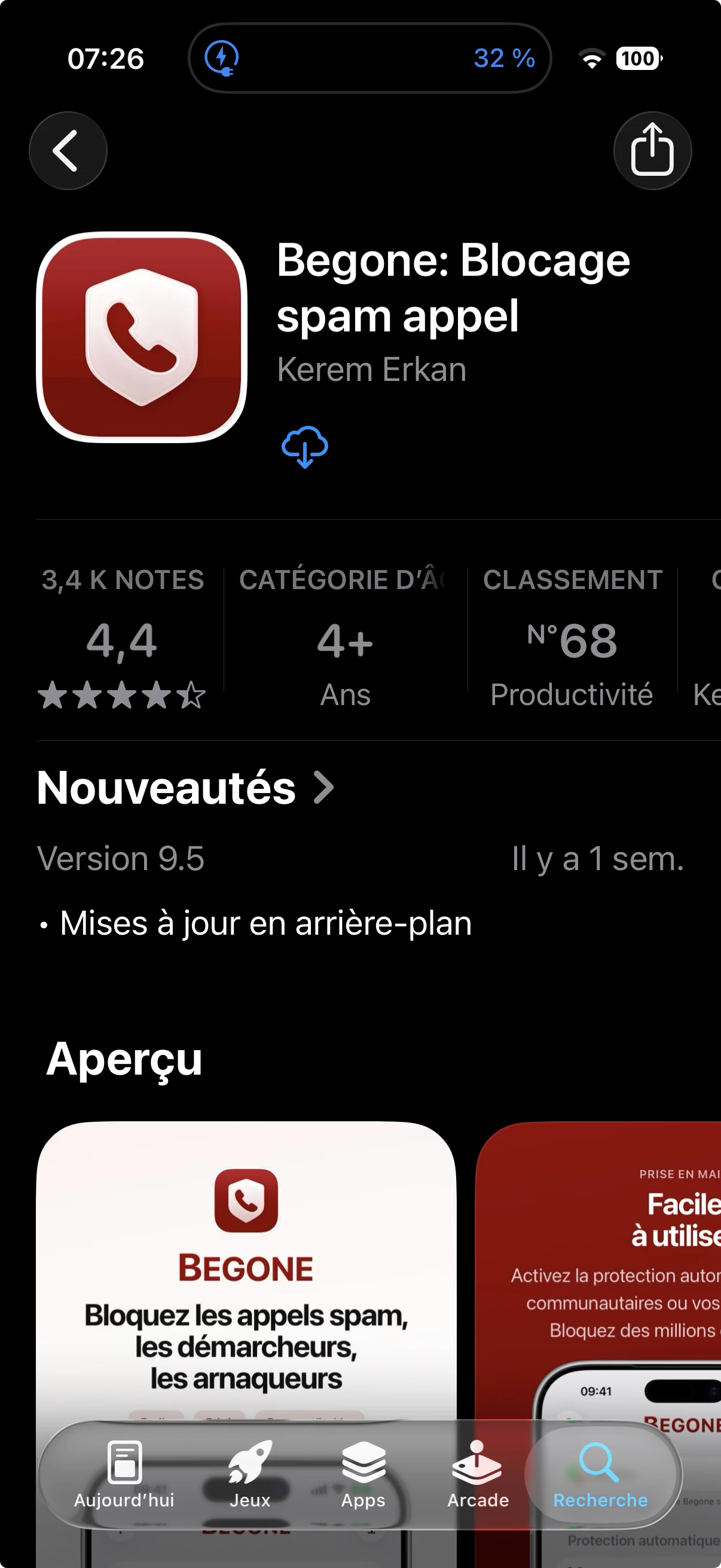
Télécharger Begone depuis l'App Store
Ouvrez l'App Store, recherchez Begone, puis installez l'application sur l'iPhone.
Une fois l'application installée, ouvrez-la pour commencer la configuration.
Passer les messages d'introduction
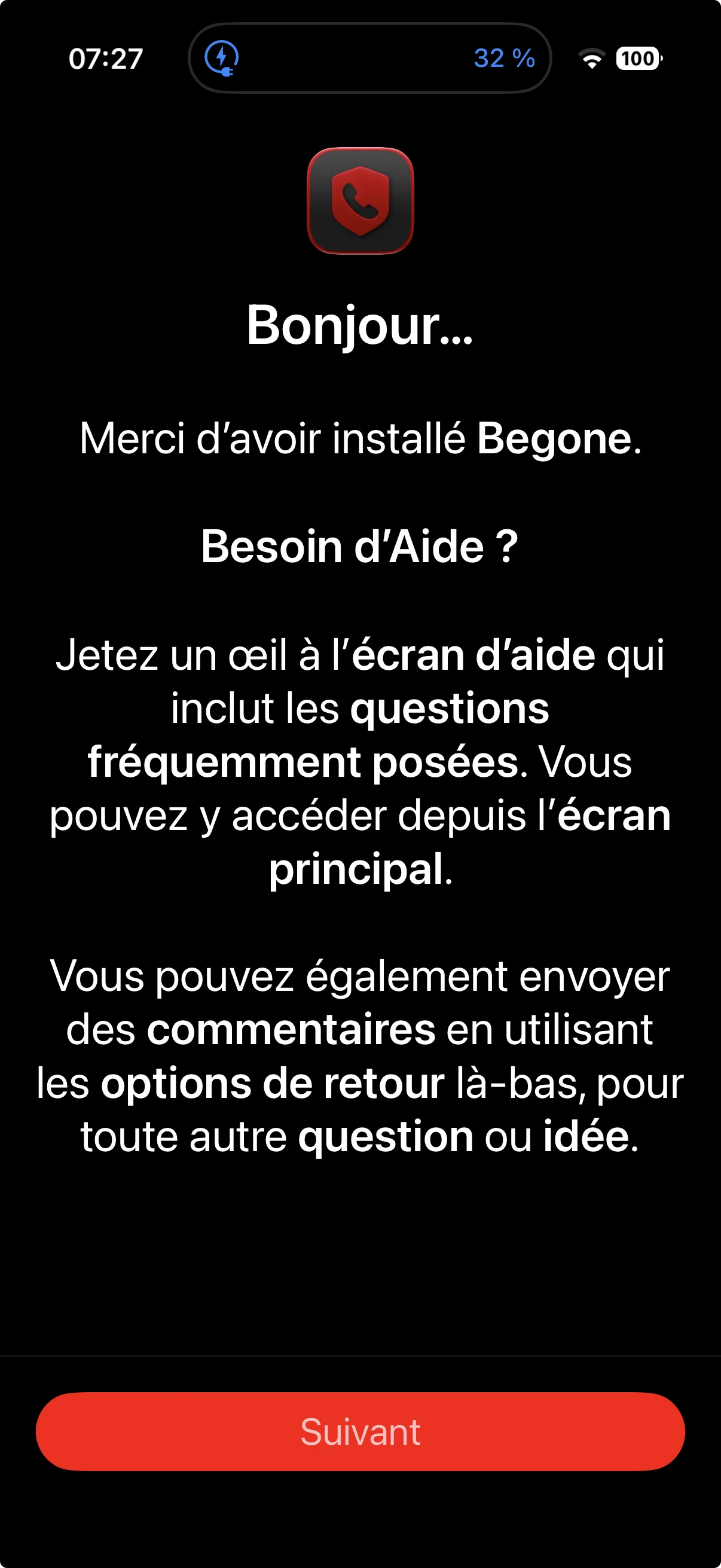
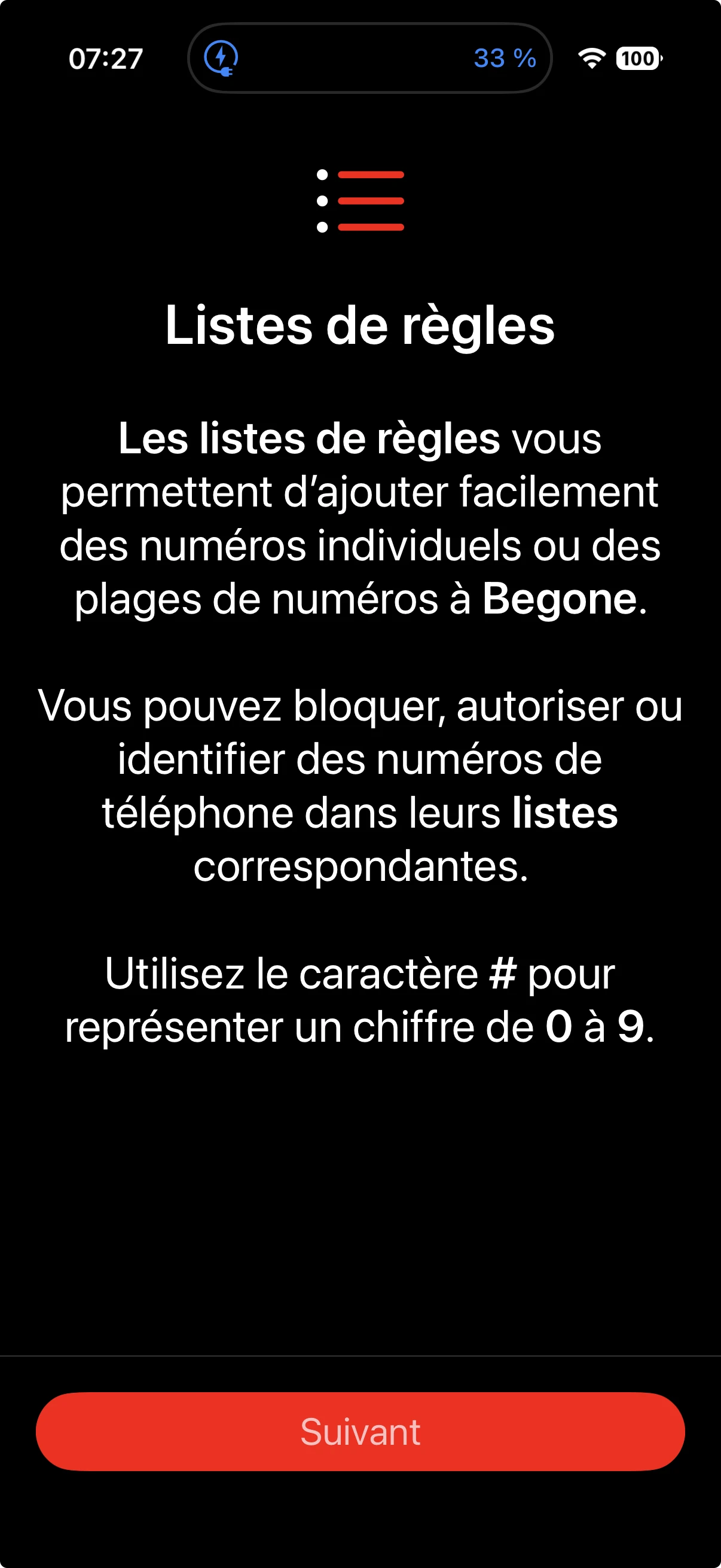
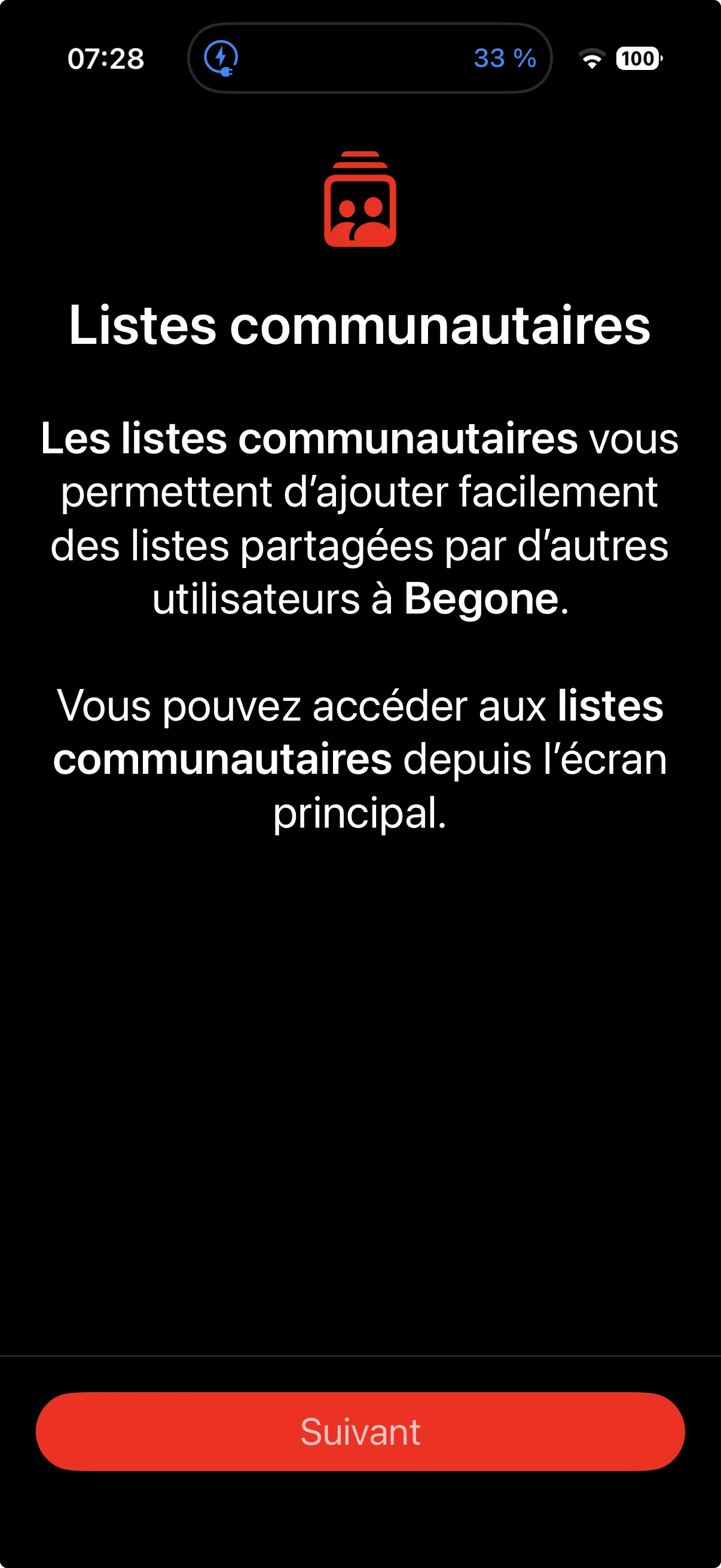
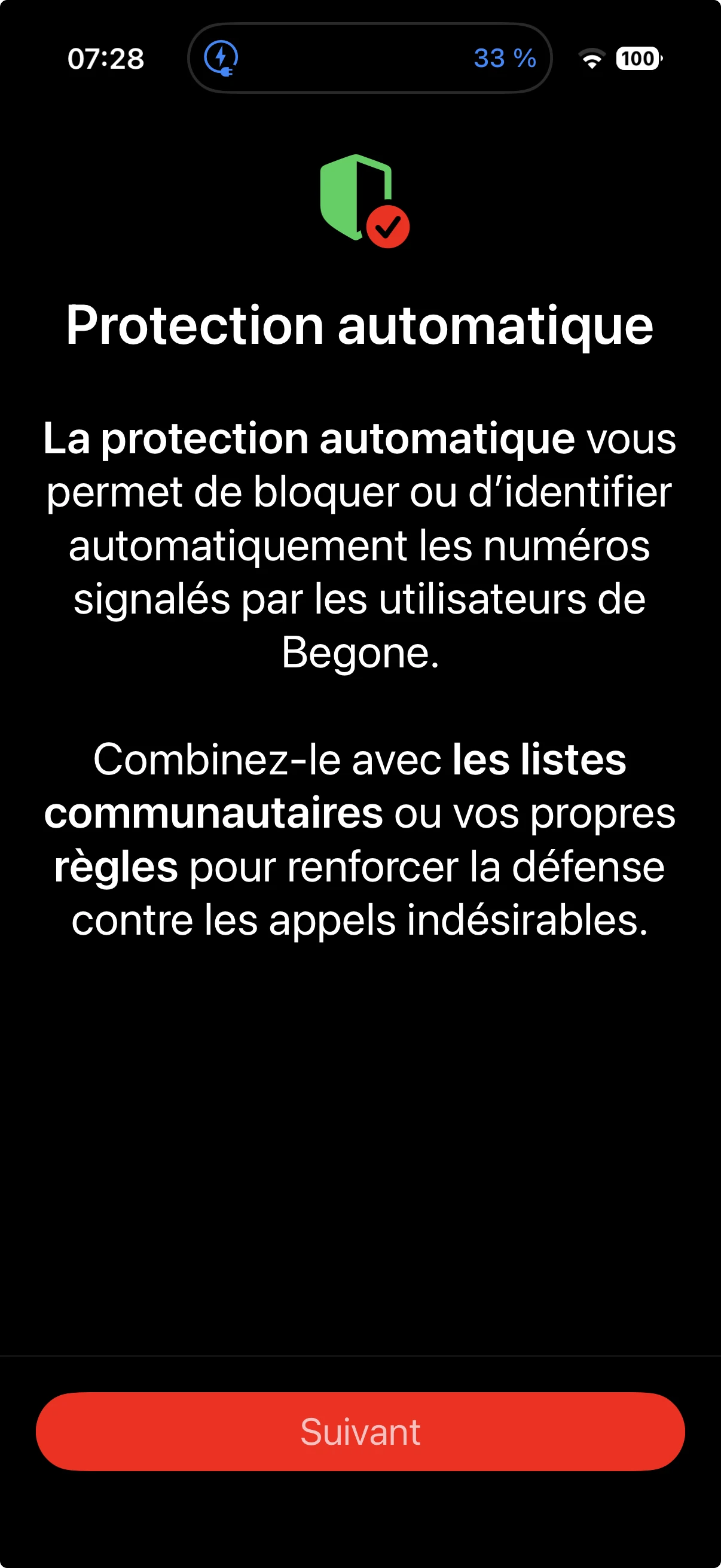
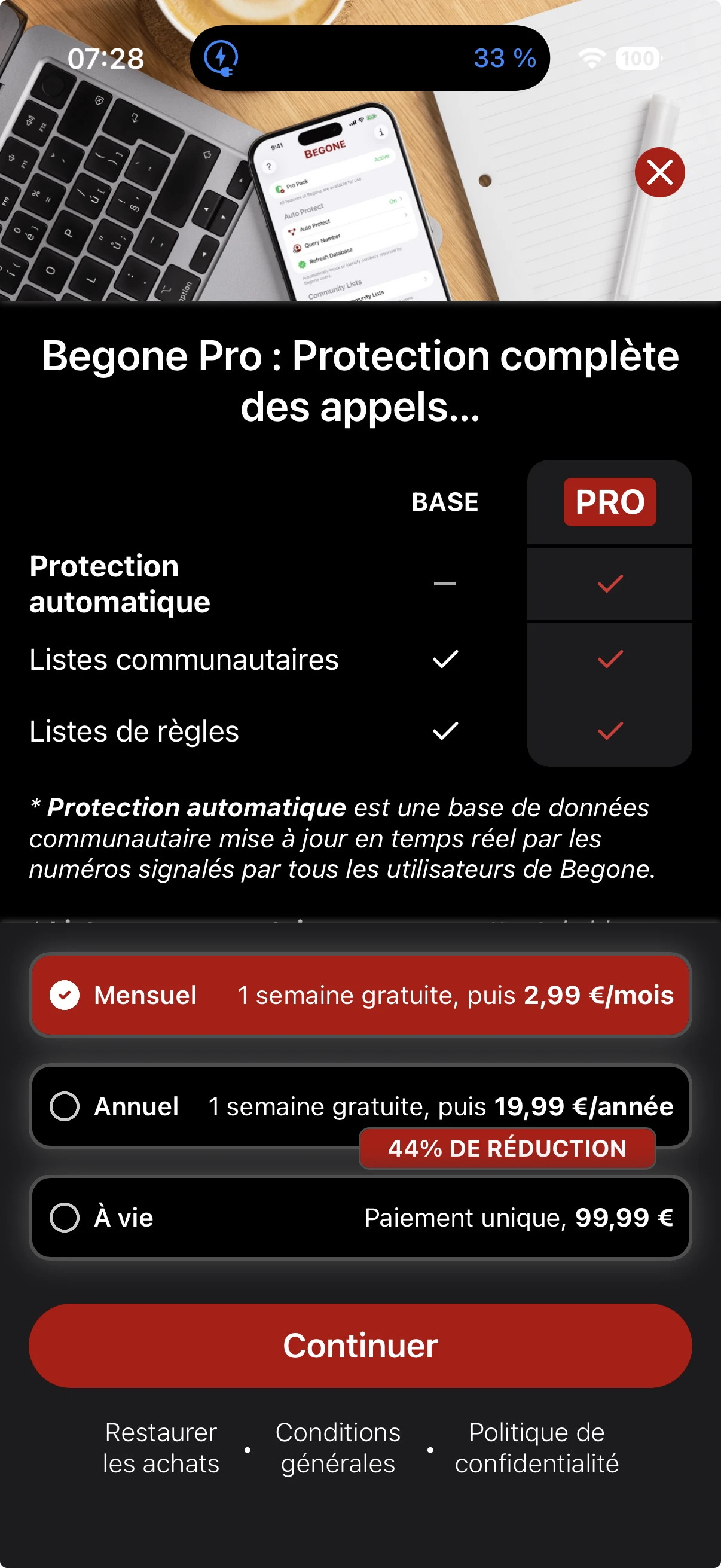
Au premier lancement, Begone affiche plusieurs écrans d'information. Parcourez-les, puis appuyez sur la croix en haut à droite pour arriver sur Protection BASE.
Choisir la liste communautaire
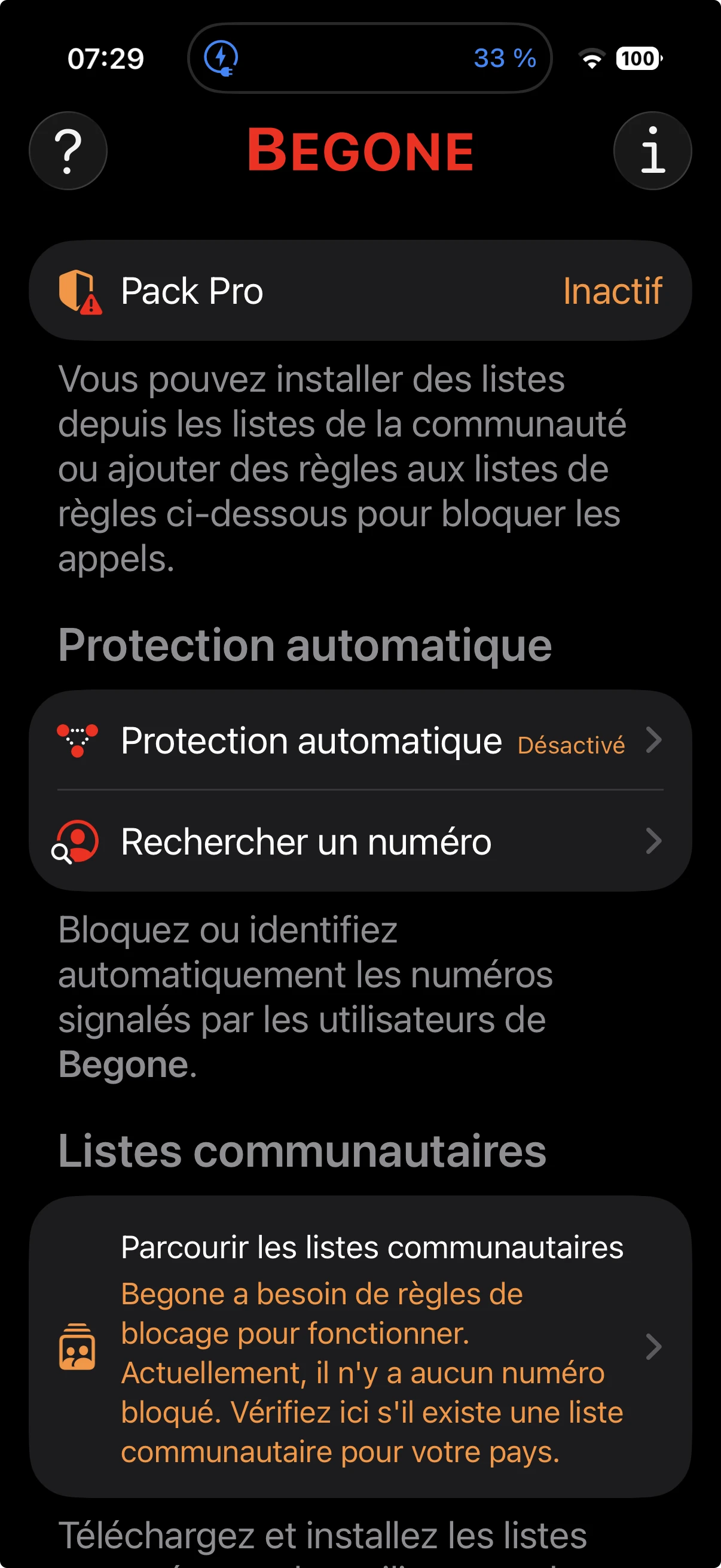
Dans Begone, choisissez la liste communautaire de numéros à bloquer.
Cette liste permet d'ajouter rapidement un ensemble de numéros signalés ou identifiés comme indésirables.
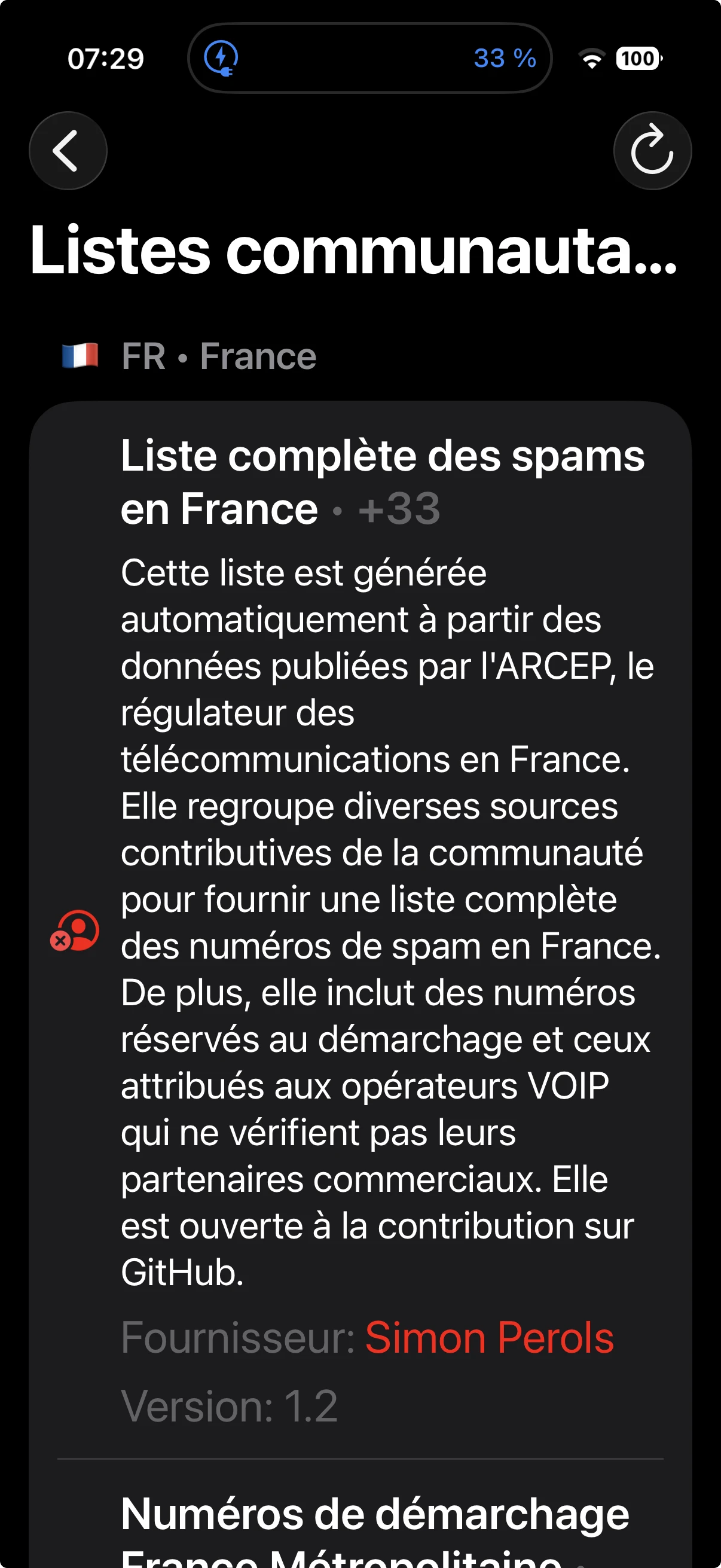
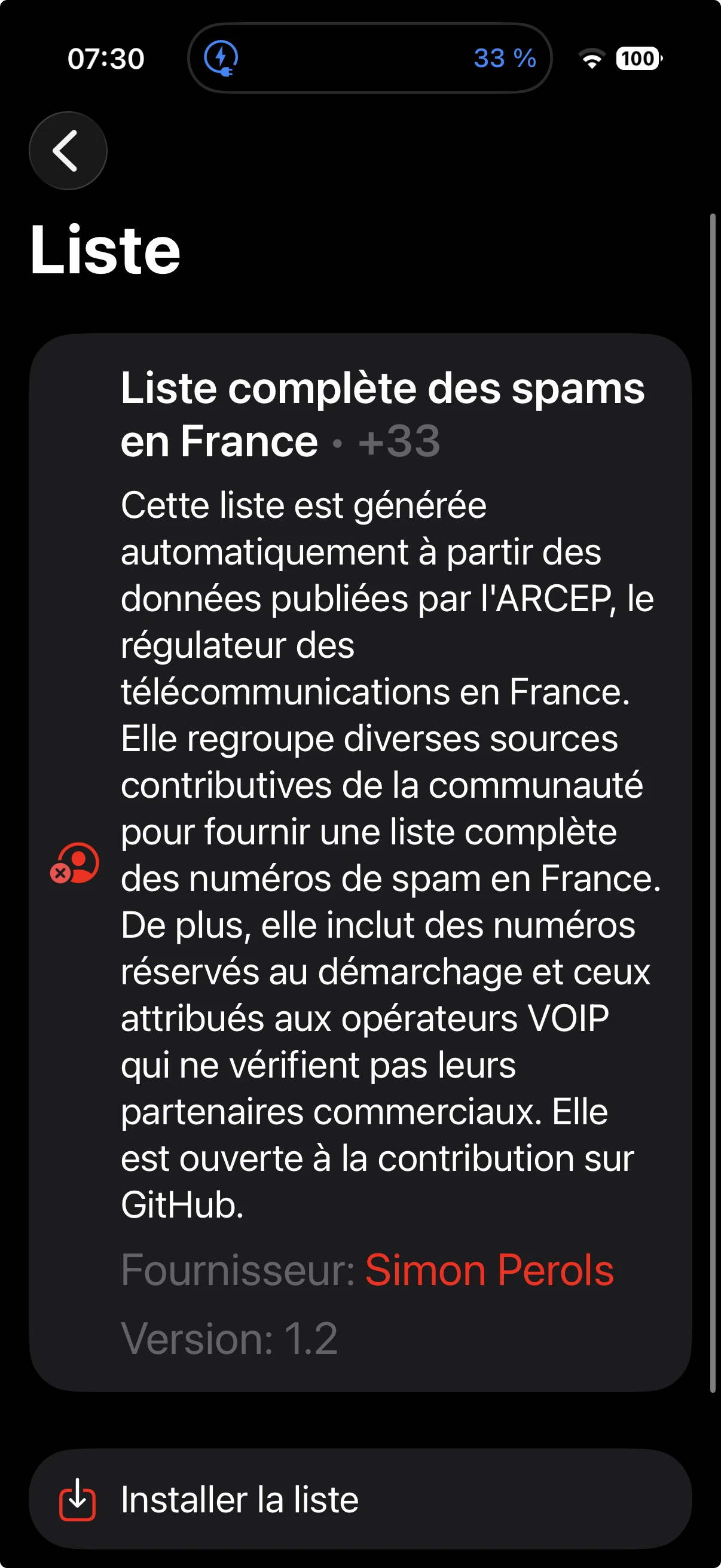
Sélectionner la première liste version 1.2
Dans les listes proposées, sélectionnez la liste fournie par Simon Perols.
Vérifiez que vous choisissez bien la Liste complète des spams en France avant de lancer l'installation.
Installer la liste et confirmer
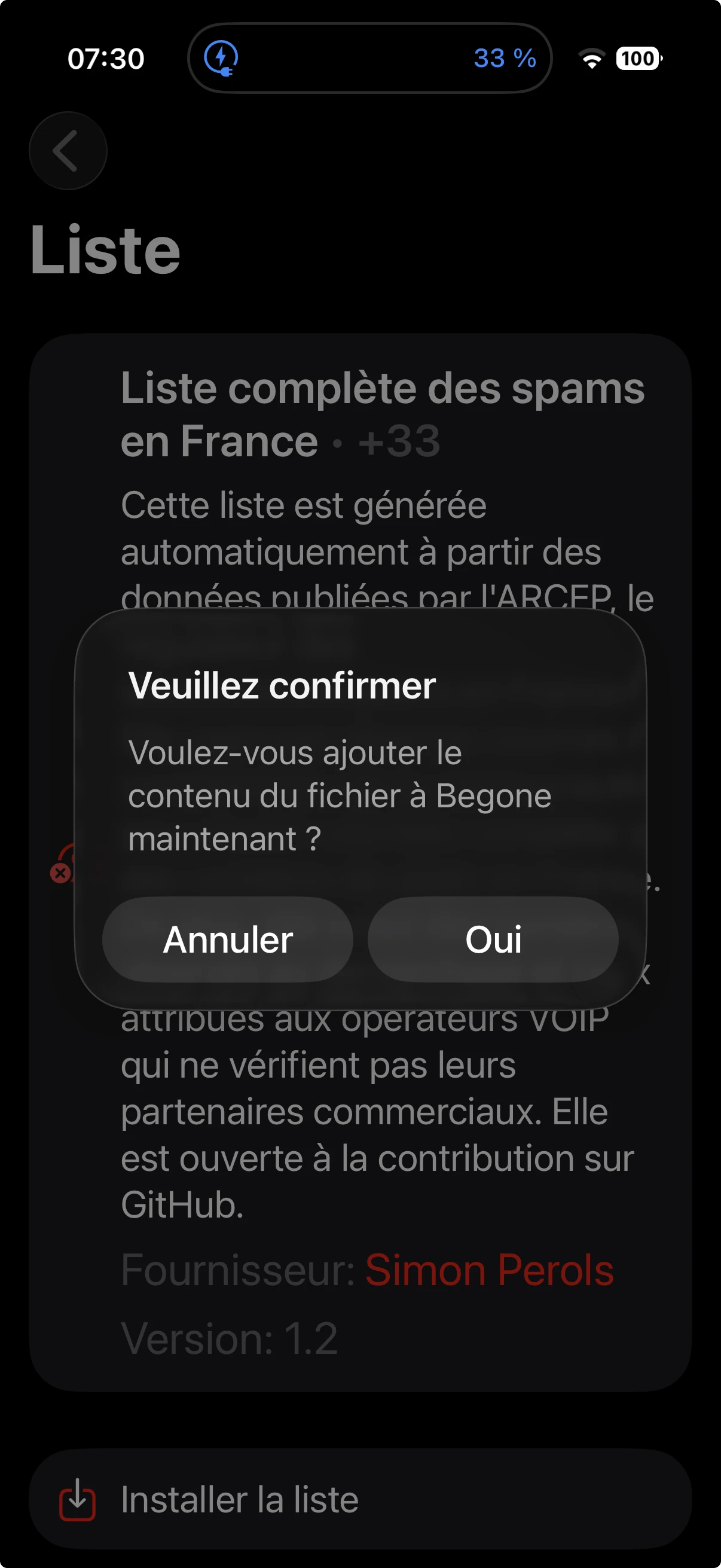
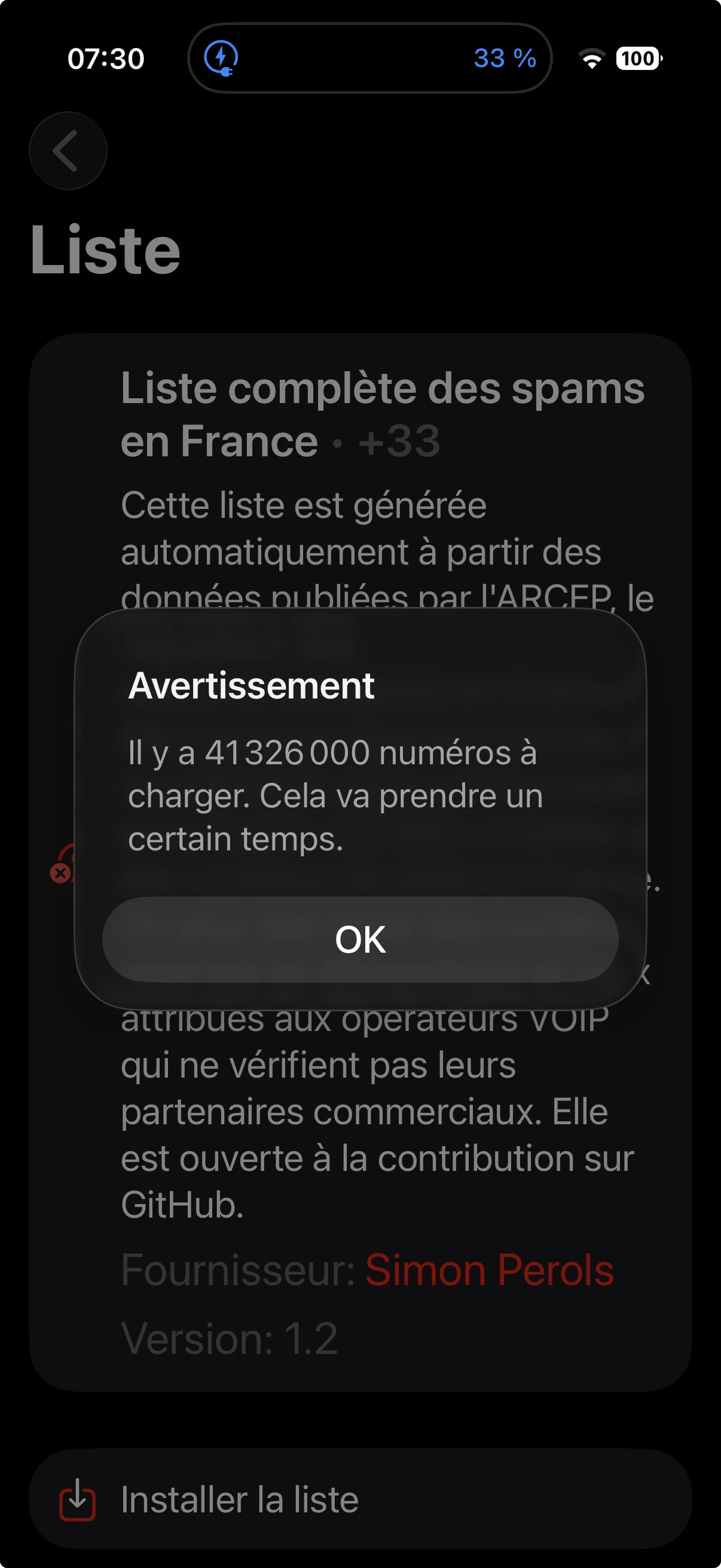
Appuyez sur Installer la liste, confirmez l'action, puis validez avec Oui et confirmez l'avertissement avec OK puis patientez.
Cette action ajoute les règles de blocage dans l'application.
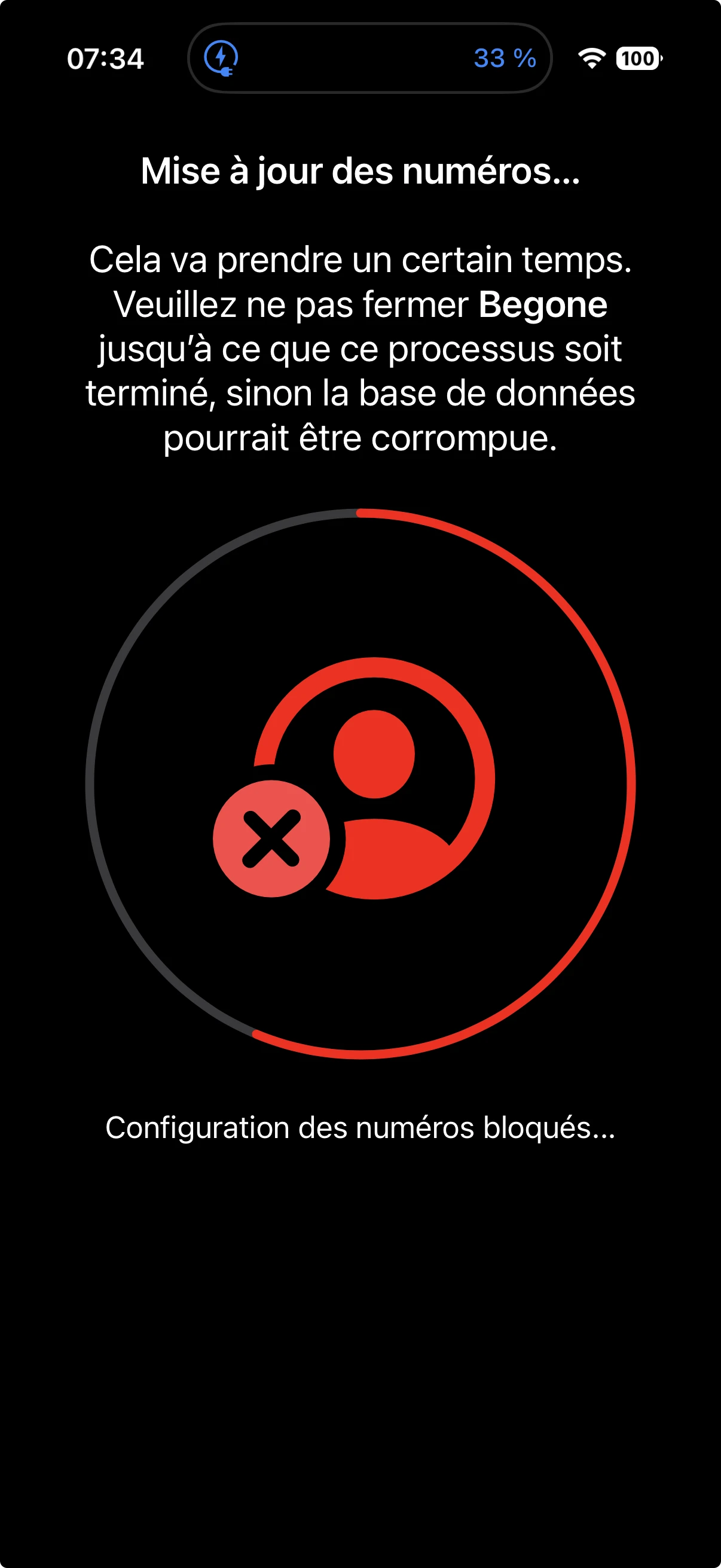
Patienter pendant l'installation des numéros
L'installation des numéros peut prendre un peu de temps. Laissez l'iPhone travailler jusqu'à la fin de l'opération. Si vous interrompez cette opération, il faudra recommencer cette opération.
Evitez de fermer l'application tant que l'installation n'est pas terminée.
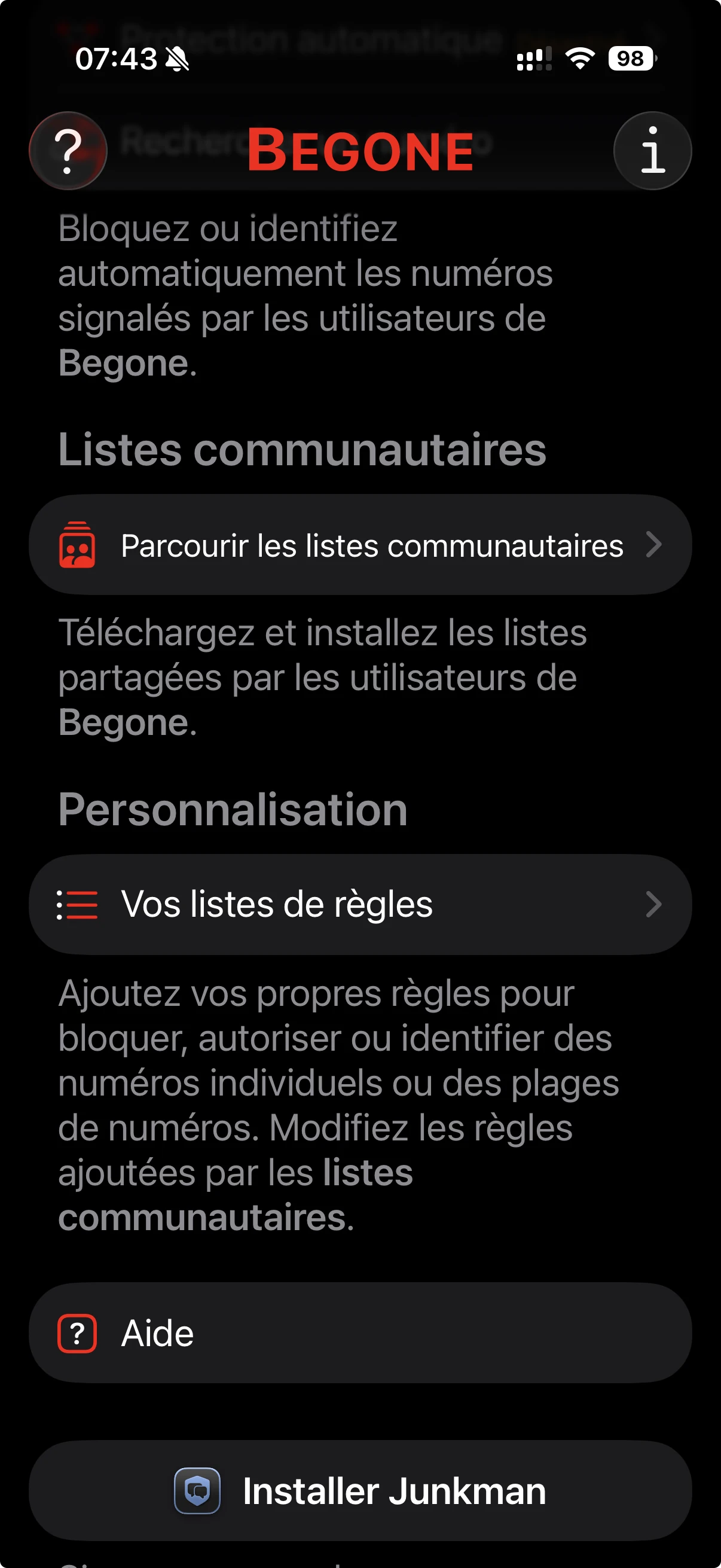
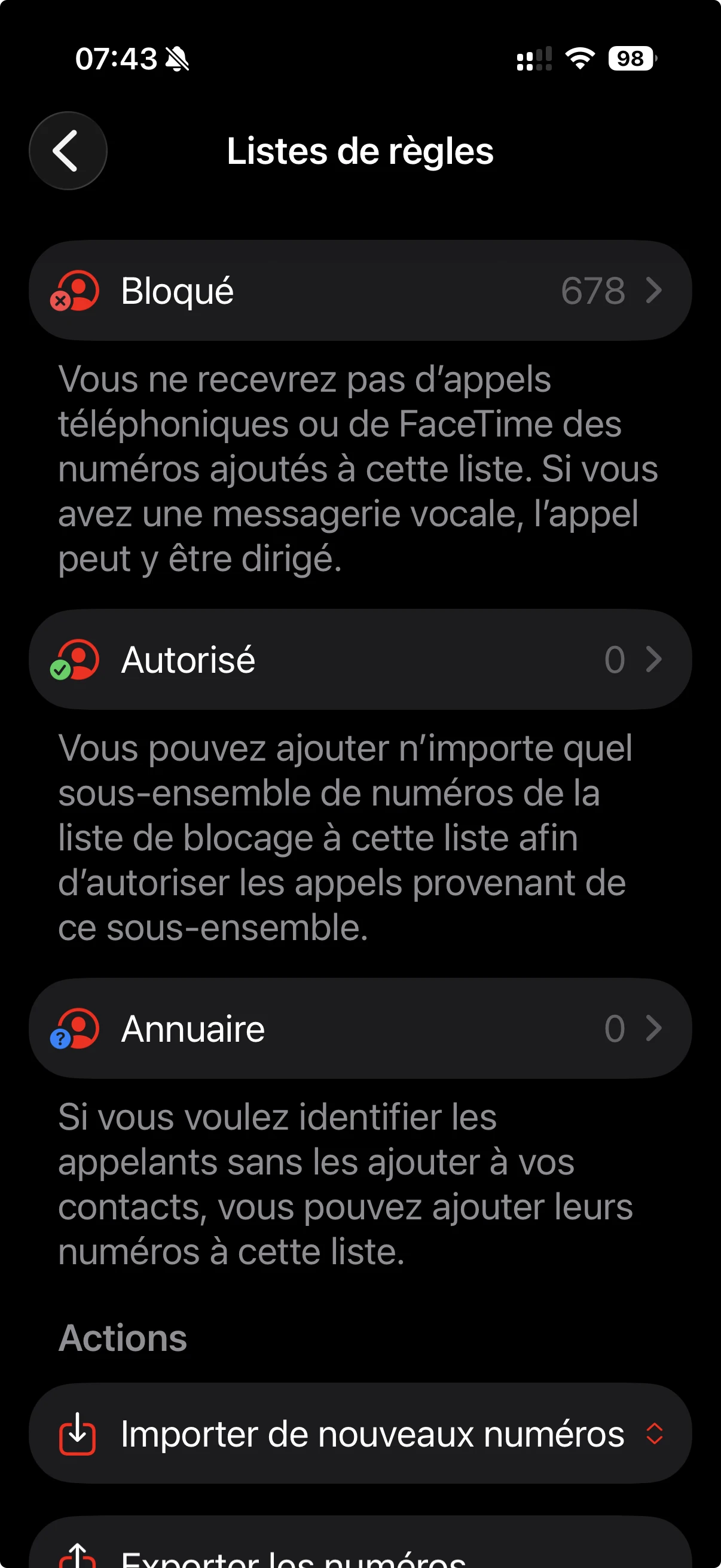
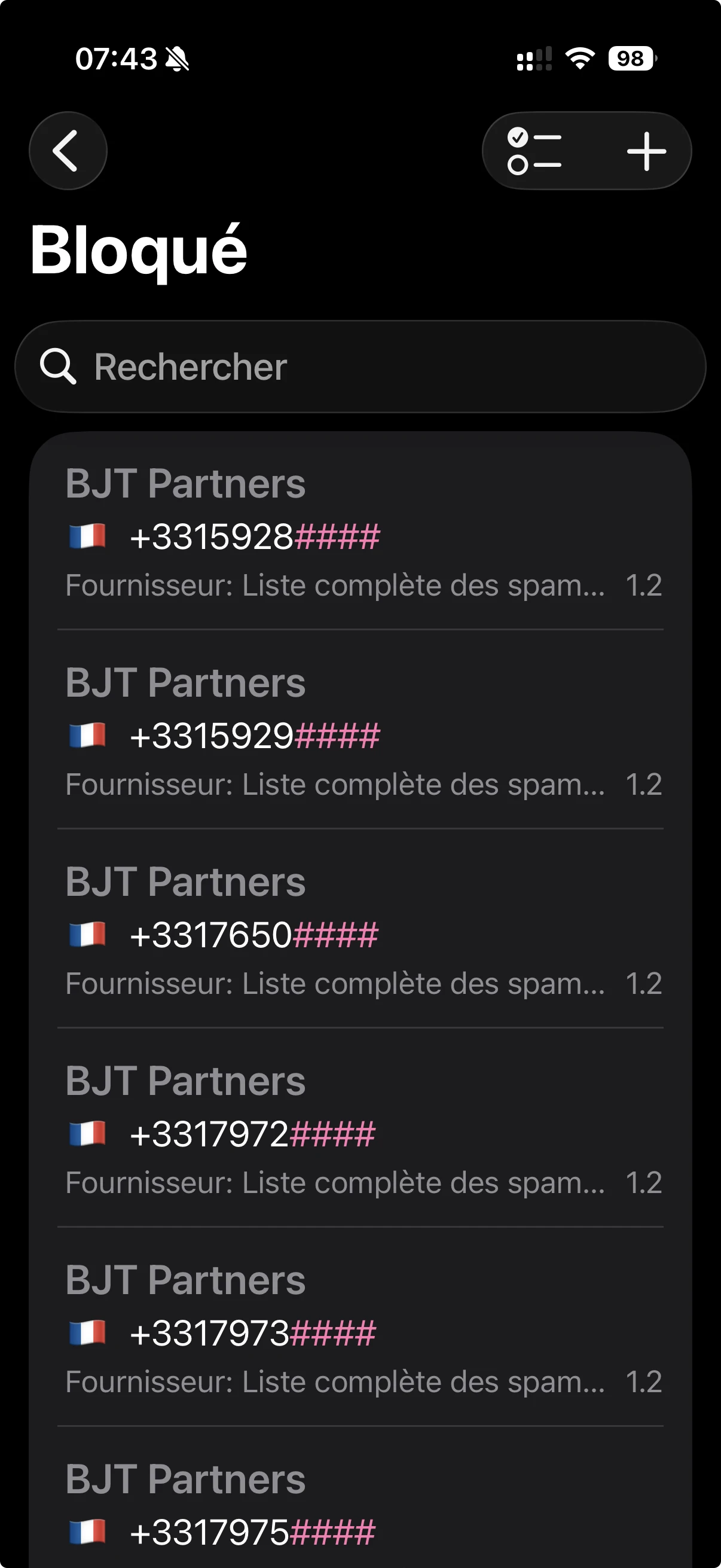
Vérifier les listes de règles
A la fin, ouvrez Vos listes de règles pour vérifier que la liste apparaît bien.
Vous pouvez consulter la liste de règles Bloqué et la liste complète pour contrôler ce qui a été installé.
Activer Begone dans les réglages Téléphone
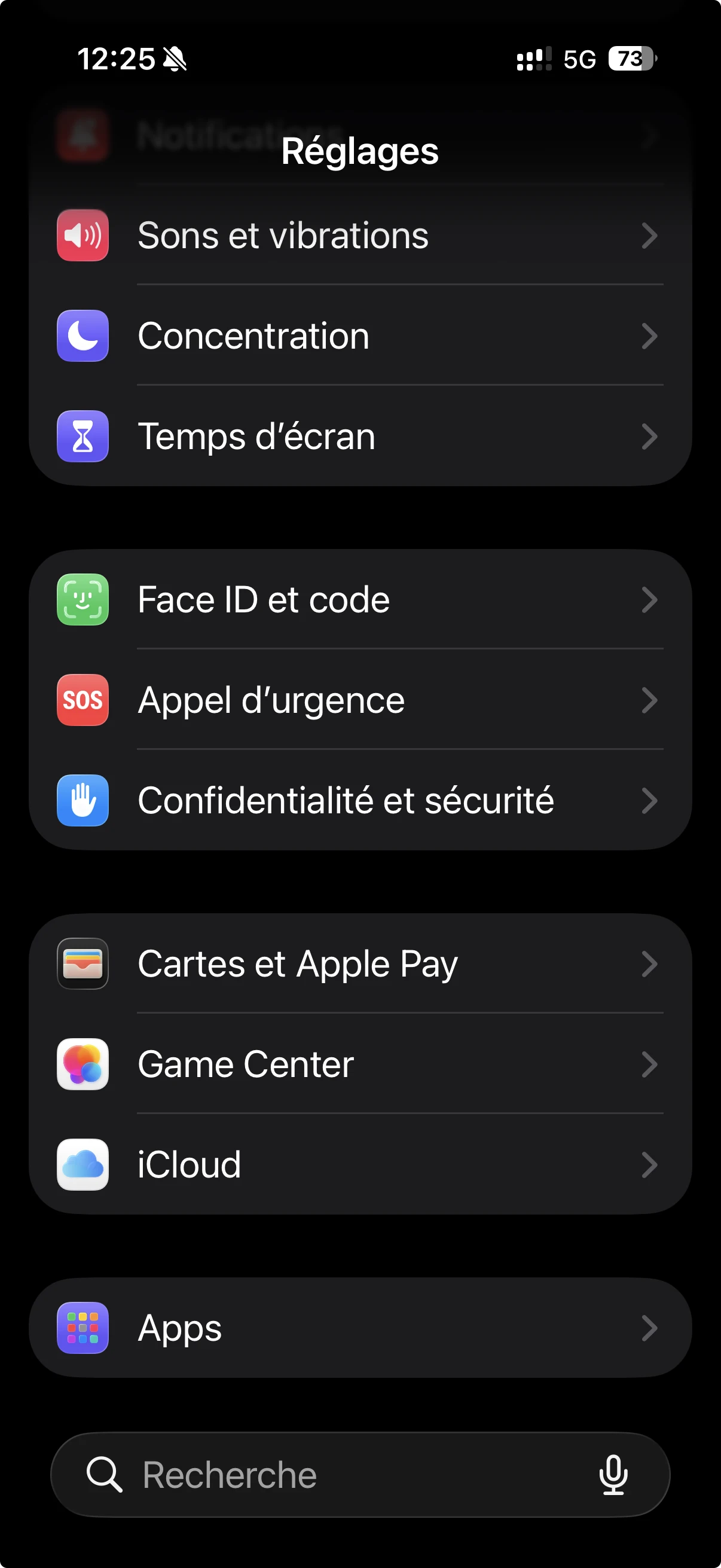
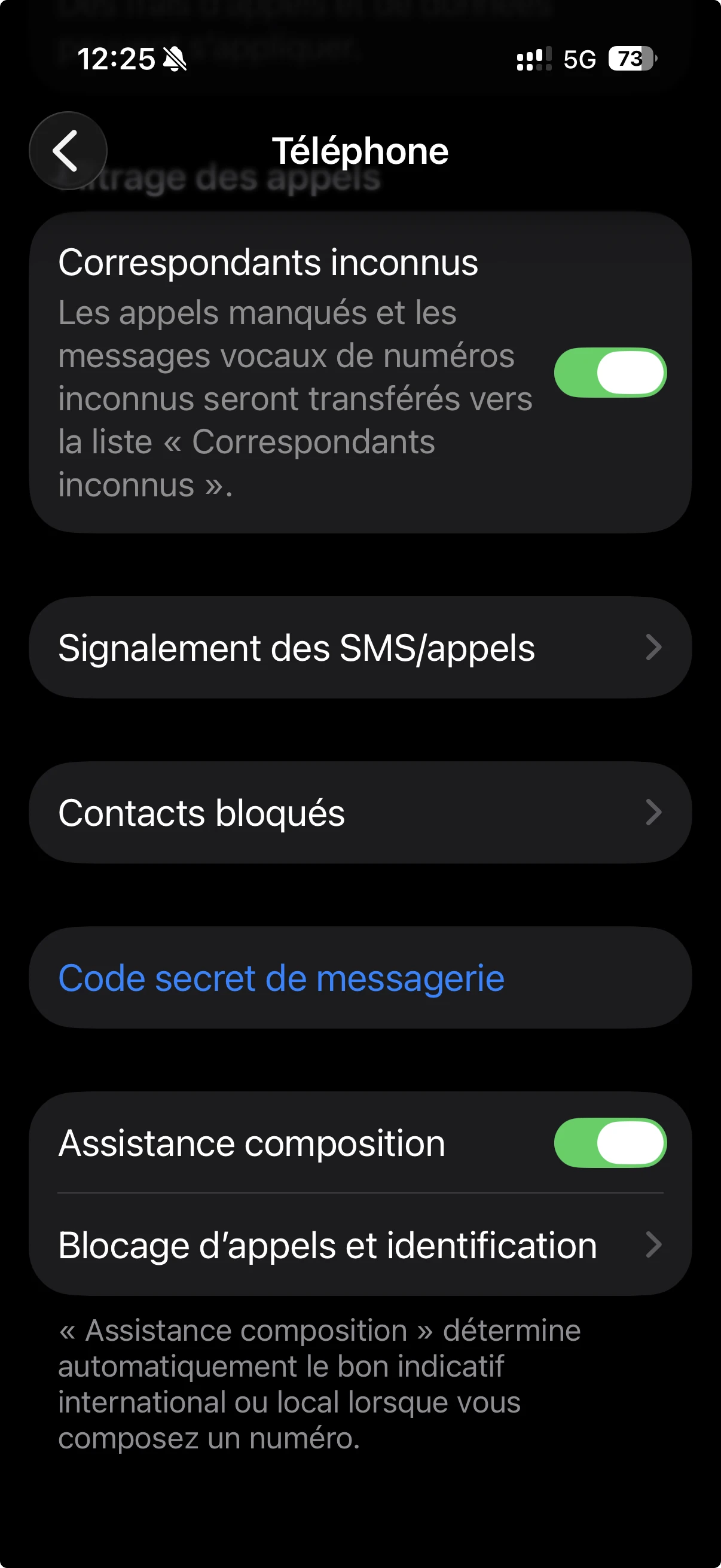
Sur l'iPhone, ouvrez les Réglages, allez dans Apps, puis Téléphone et Blocage d'appel et identification.
Activez Begone.
Il est possible d'utiliser Begone avec Saracroche, ou de n'utiliser qu'une seule application.
Voir aussi le tutoriel Saracroche, recommandé car l'application est gratuite, open source et bénéficie de mises à jour régulières des numéros par la communauté.
Un filtre anti-spam ne bloque jamais tout
Begone peut aider à bloquer certains appels, mais il ne remplace pas la vigilance.
Ne donnez jamais un code reçu par SMS, un mot de passe, un numéro de carte bancaire ou un accès à votre iPhone à une personne qui vous contacte spontanément.
À retenir
Begone permet d'installer une liste de numéros à bloquer pour limiter certains appels indésirables.
L'activation dans les réglages iPhone est indispensable pour que le blocage d'appel soit pris en compte.
La vigilance reste nécessaire : aucun filtre ne bloque tout, et il ne faut jamais communiquer de code ou d'information sensible à un appelant inconnu.