
Scanner un document avec son iPhone avec Notes
Il n'est pas nécessaire d'installer, d'utiliser ou d'acheter une application spéciale. Votre iPhone permet de numériser des documents en PDF directement avec l'application Notes.
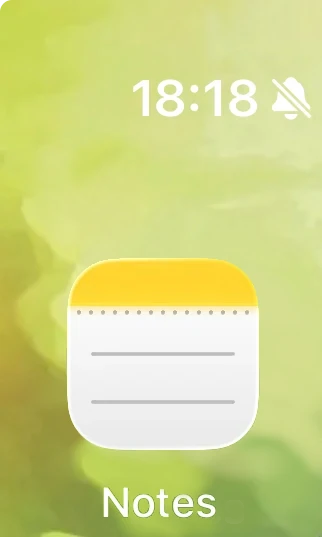
Ouvrir l'application Notes
Sur l'iPhone, ouvrez l'application Notes.
Cette application est intégrée à iOS et suffit pour créer un scan au format PDF.
Créer ou ouvrir une note
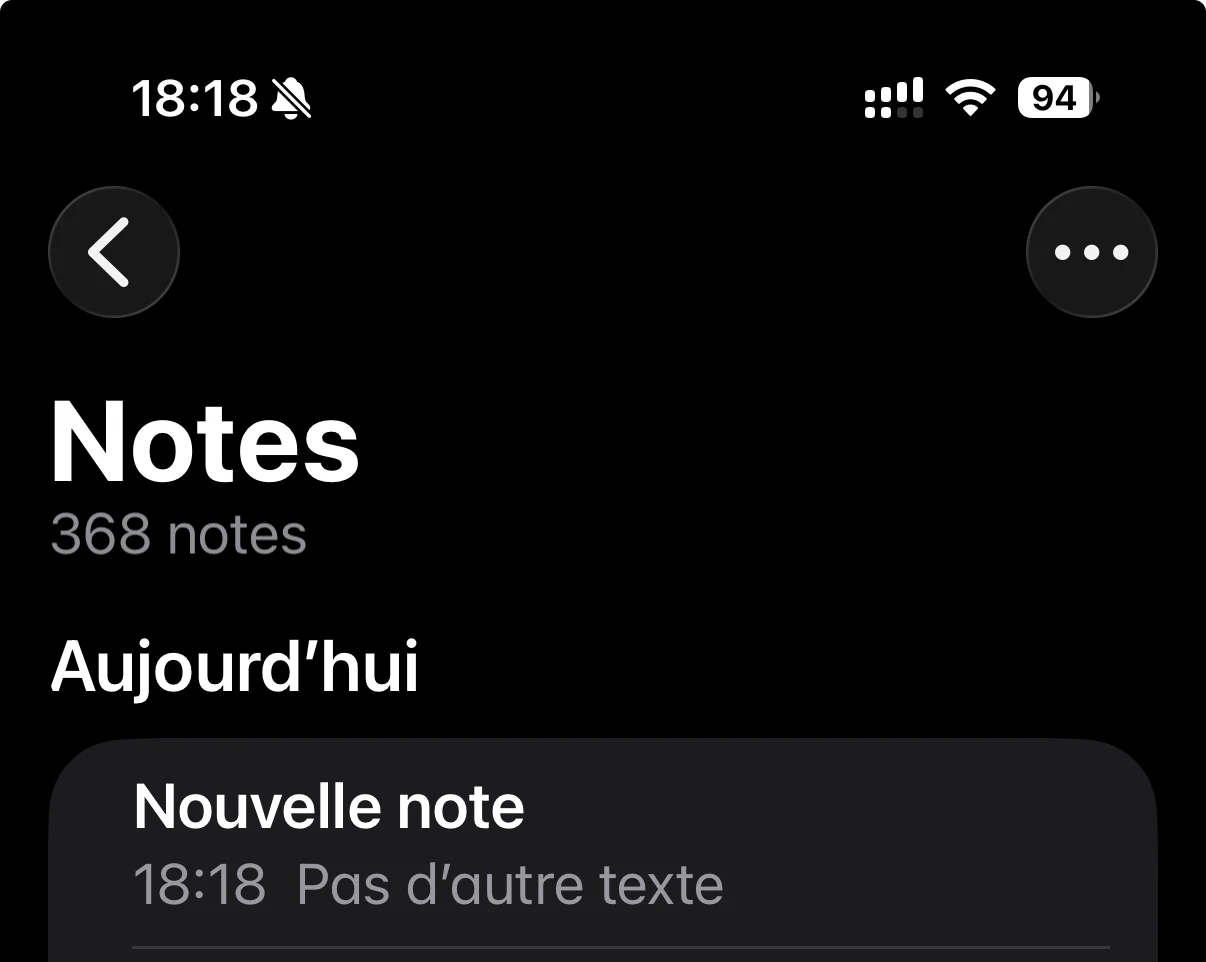
Créez une nouvelle note ou ouvrez une note existante.
Le document scanné sera ajouté dans cette note.
Choisir Scanner des documents
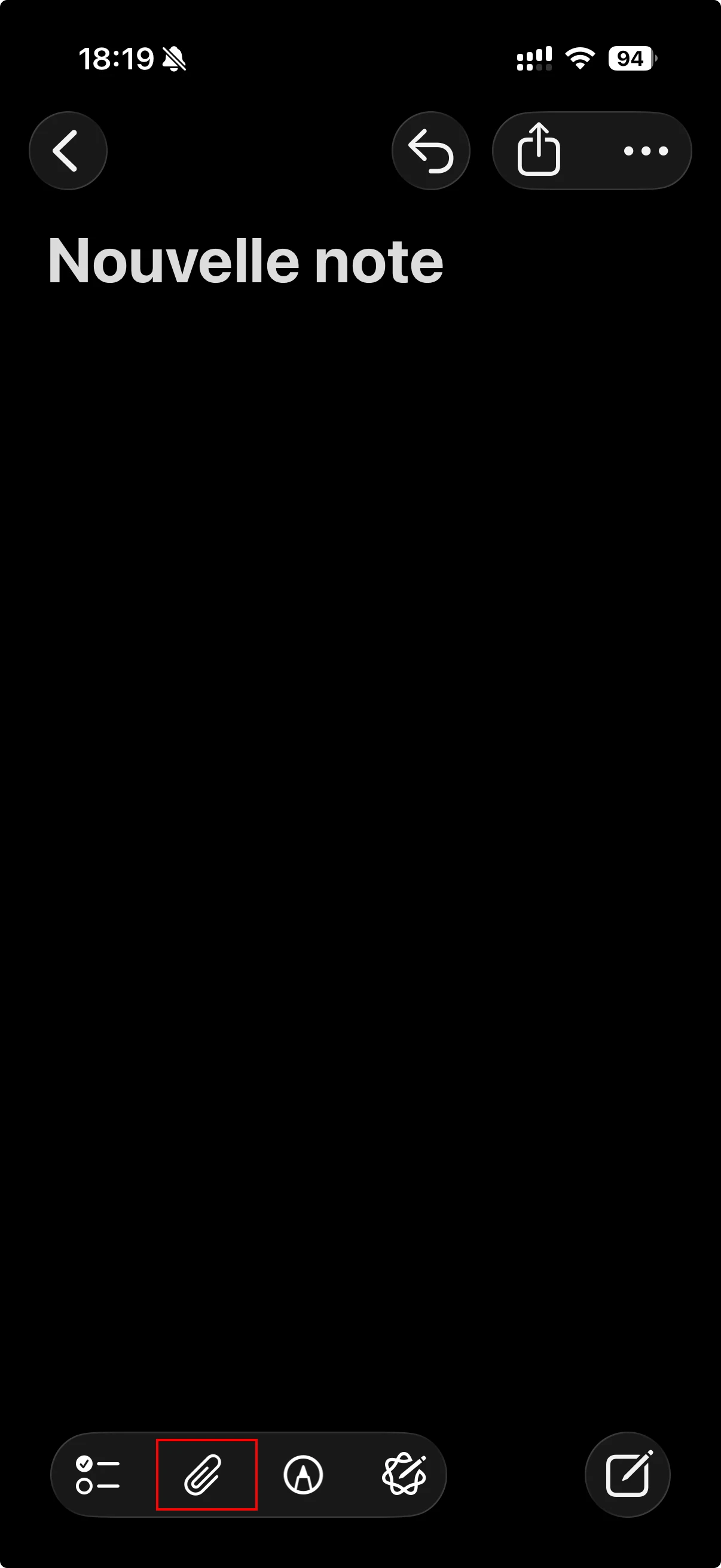
Touchez l'icône Trombone ou +, selon la version d'iOS.
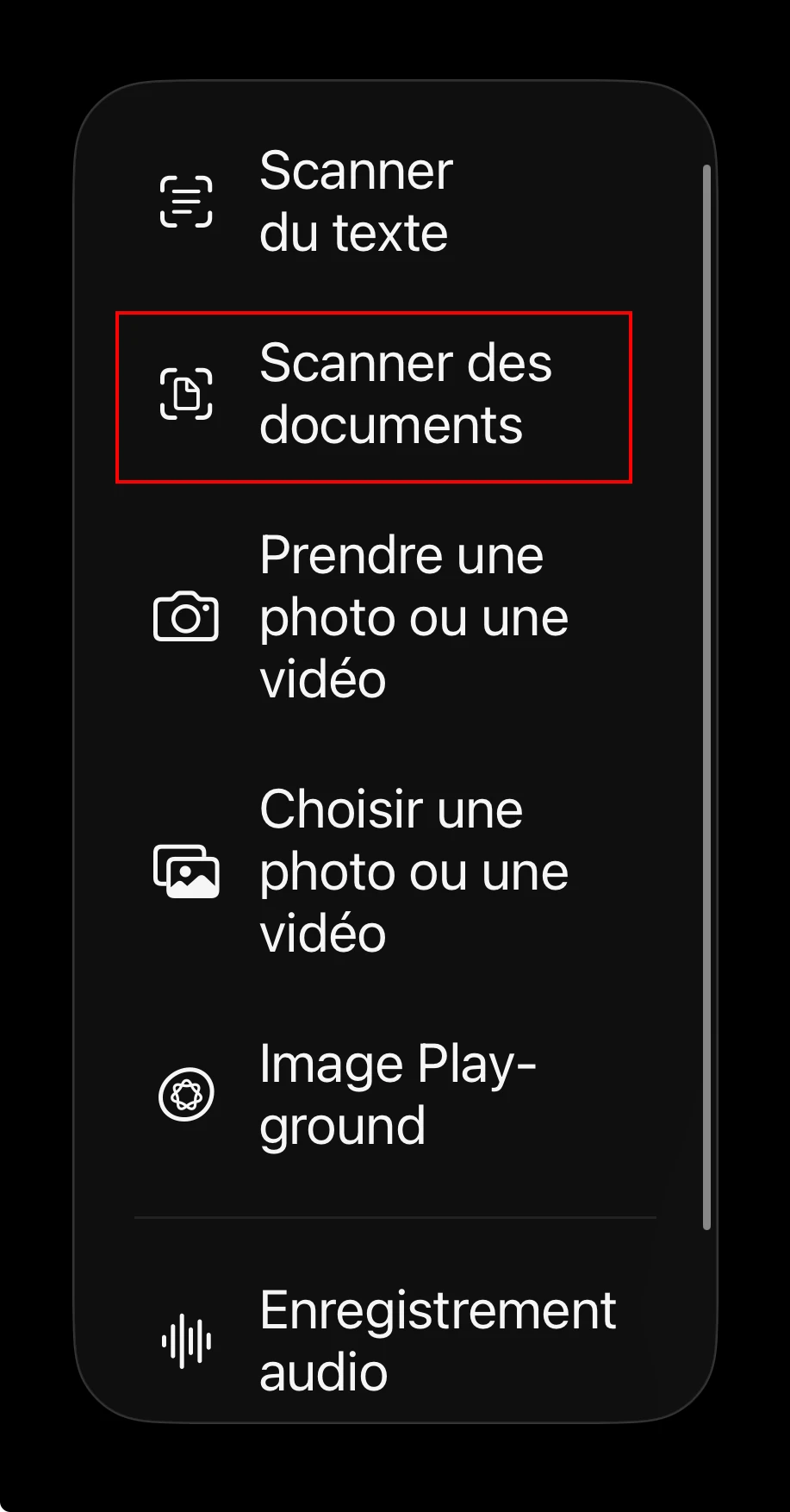
Choisissez ensuite Scanner des documents.
Cadrer le document
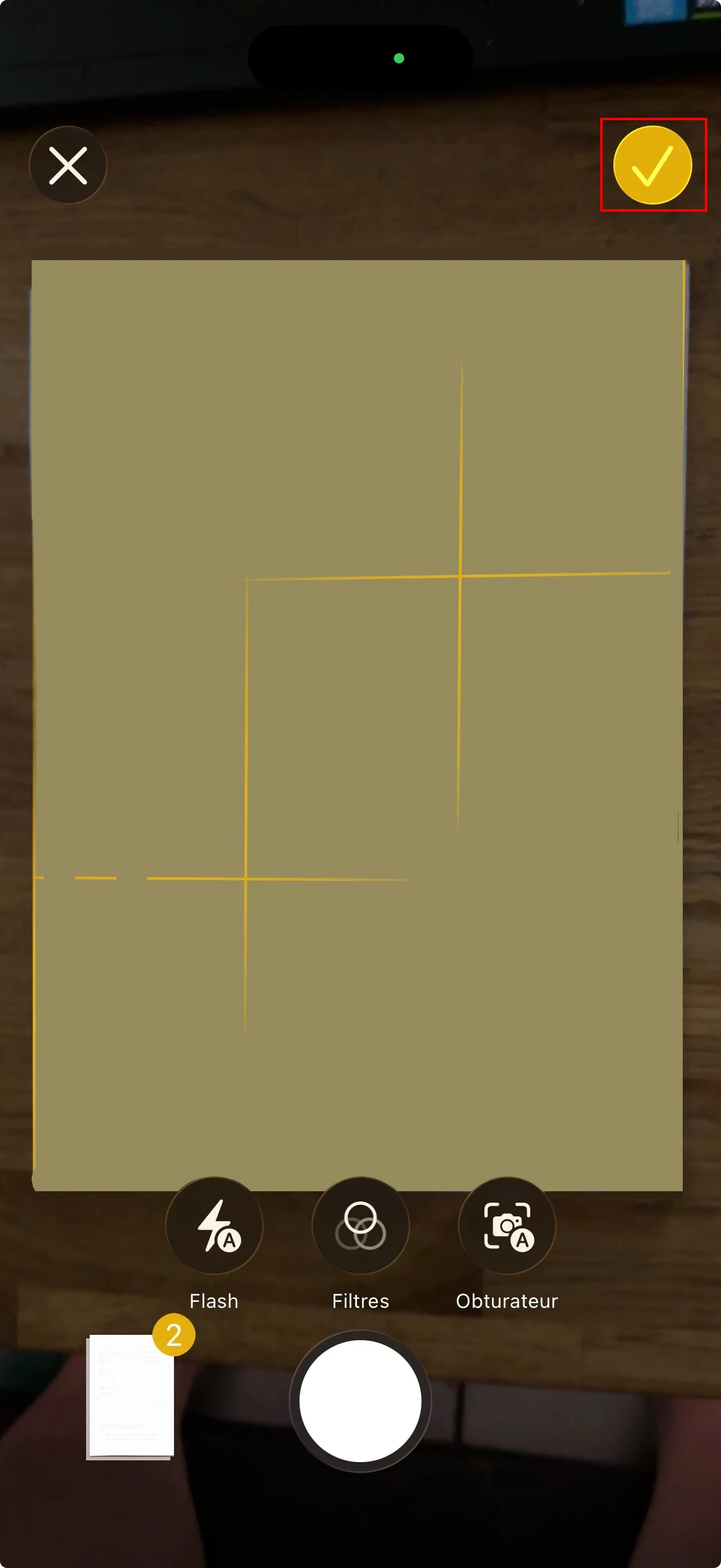
Cadrez le document avec l'appareil photo de l'iPhone.
L'iPhone détecte automatiquement les bords et capture le document lorsque le cadrage est correct.
Ouvrir les options du document
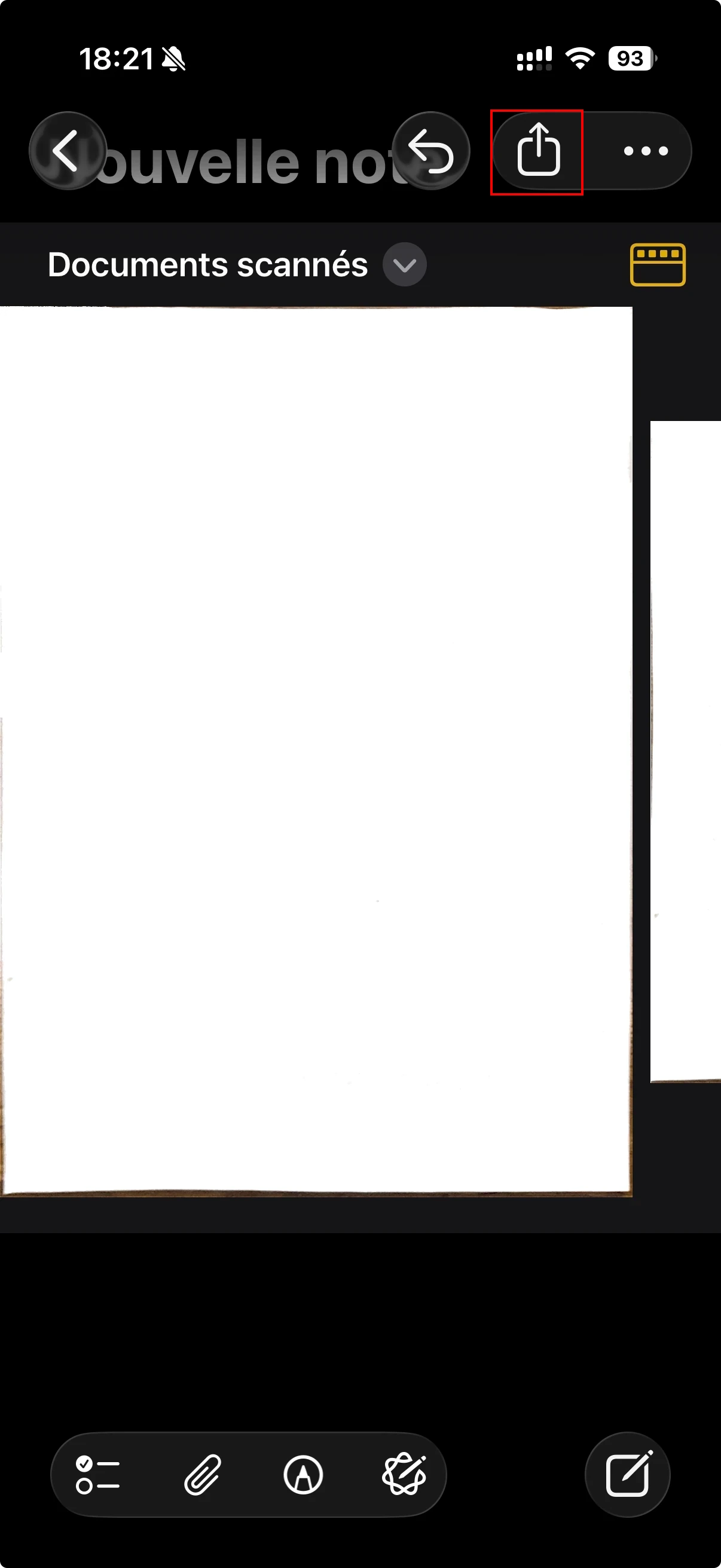
Une fois le scan ajouté, sélectionnez l'icône en haut à droite.
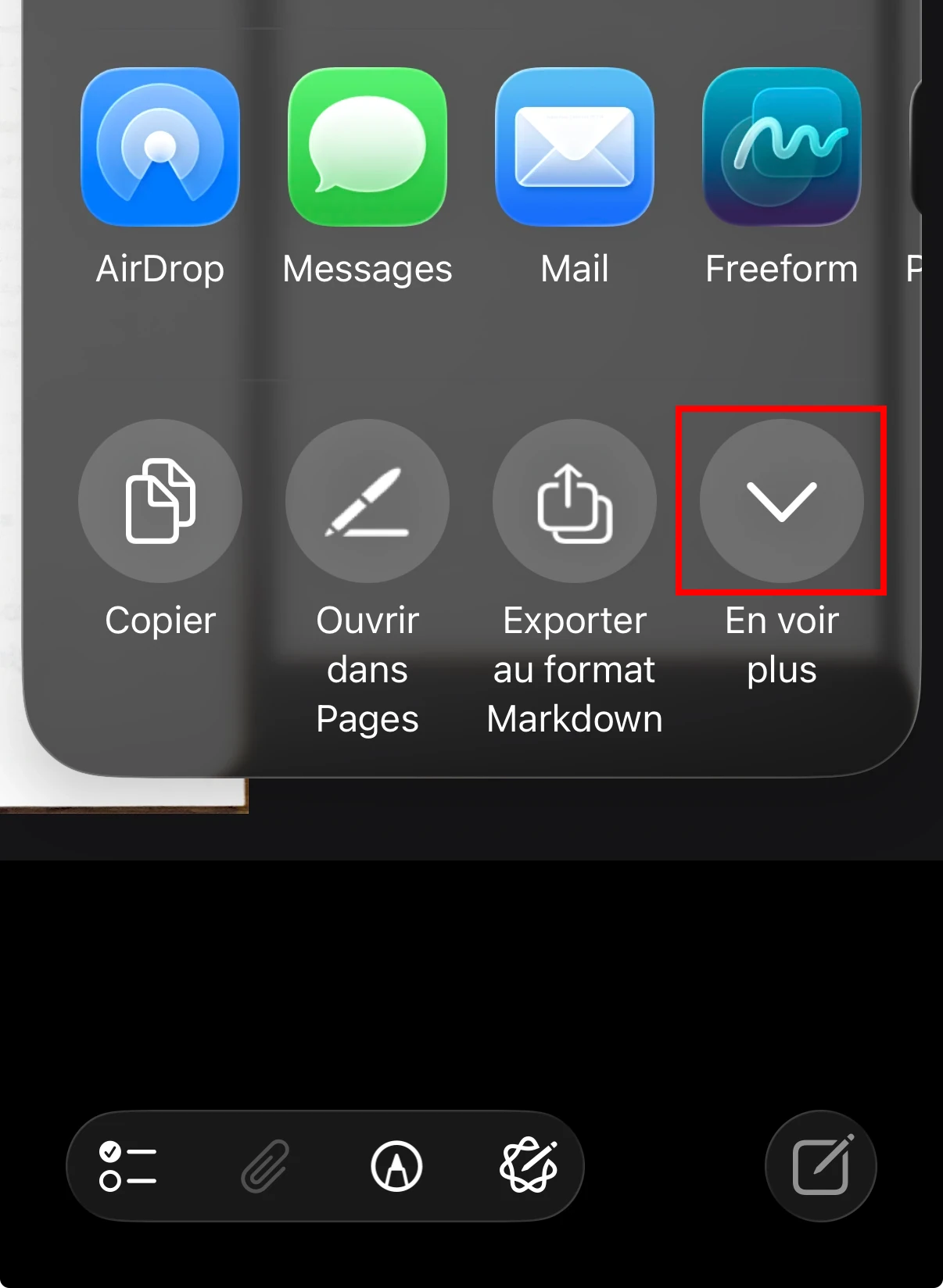
Sélectionnez ensuite l'icône En voir plus pour afficher les options de partage et d'enregistrement.
Partager ou enregistrer le scan
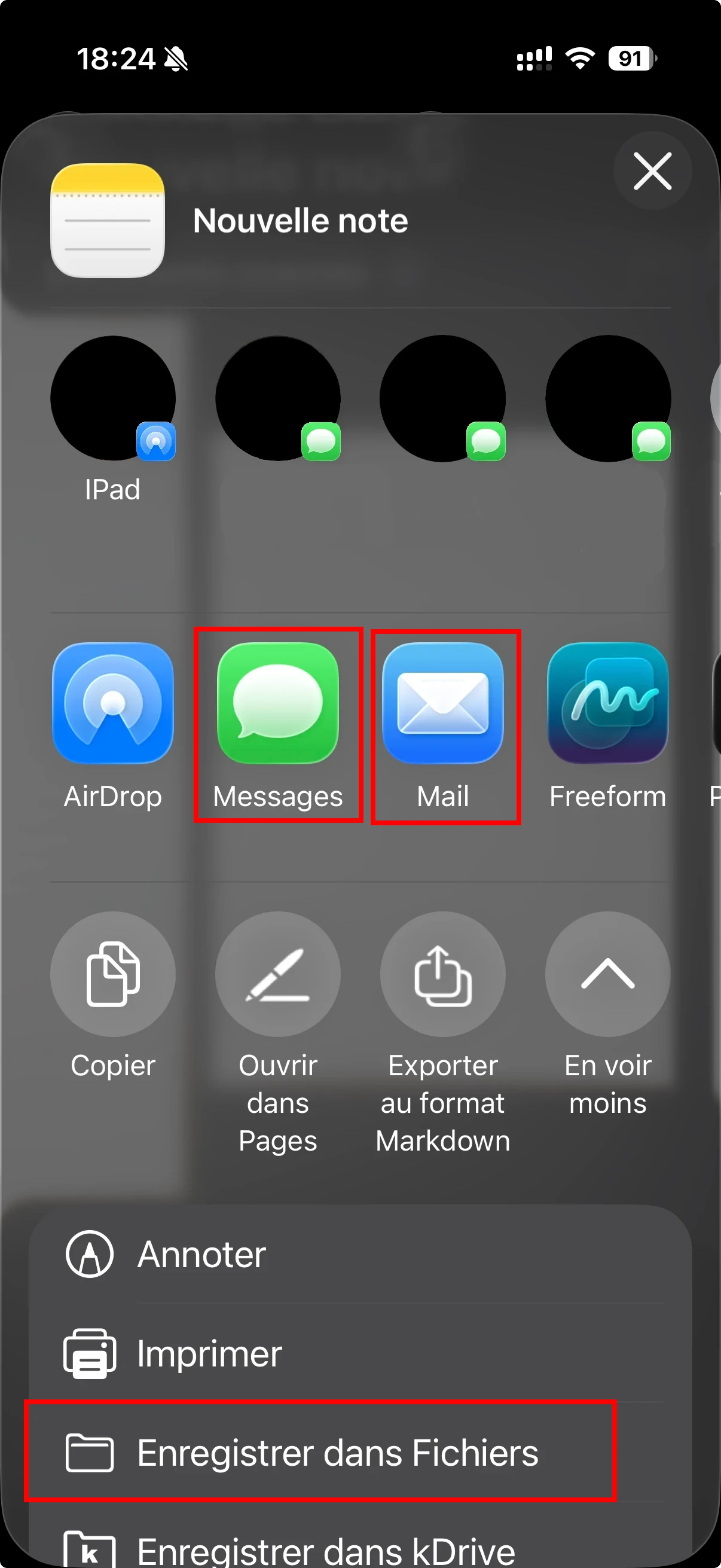
Vous pouvez envoyer le document par e-mail, par iMessage ou avec une autre application de partage.
Pour conserver le document sur l'iPhone, choisissez Enregistrer dans Fichiers.
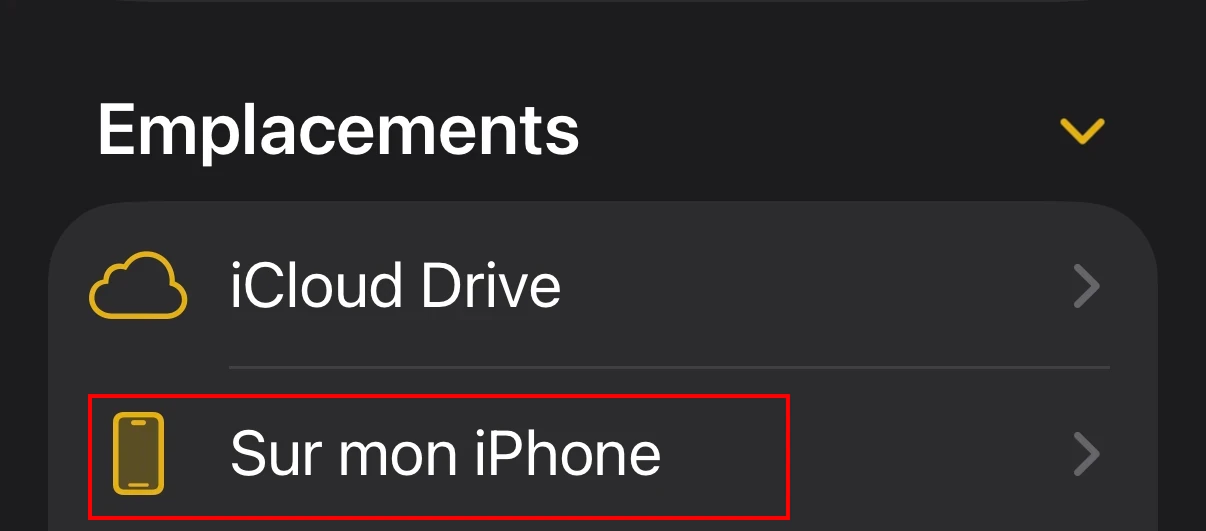
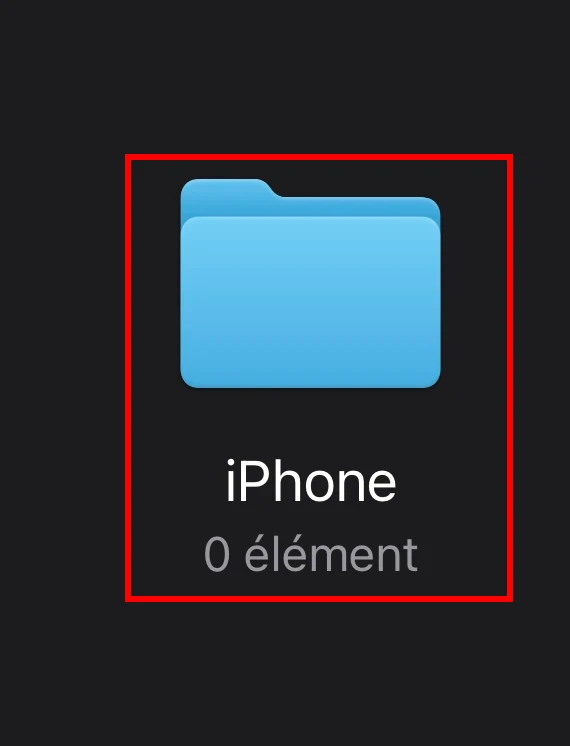
Choisir le dossier dans Fichiers
Sélectionnez Sur mon iPhone, puis créez ou sélectionnez le dossier de destination.
Le scan s'enregistre au format PDF.
Retrouver le document scanné
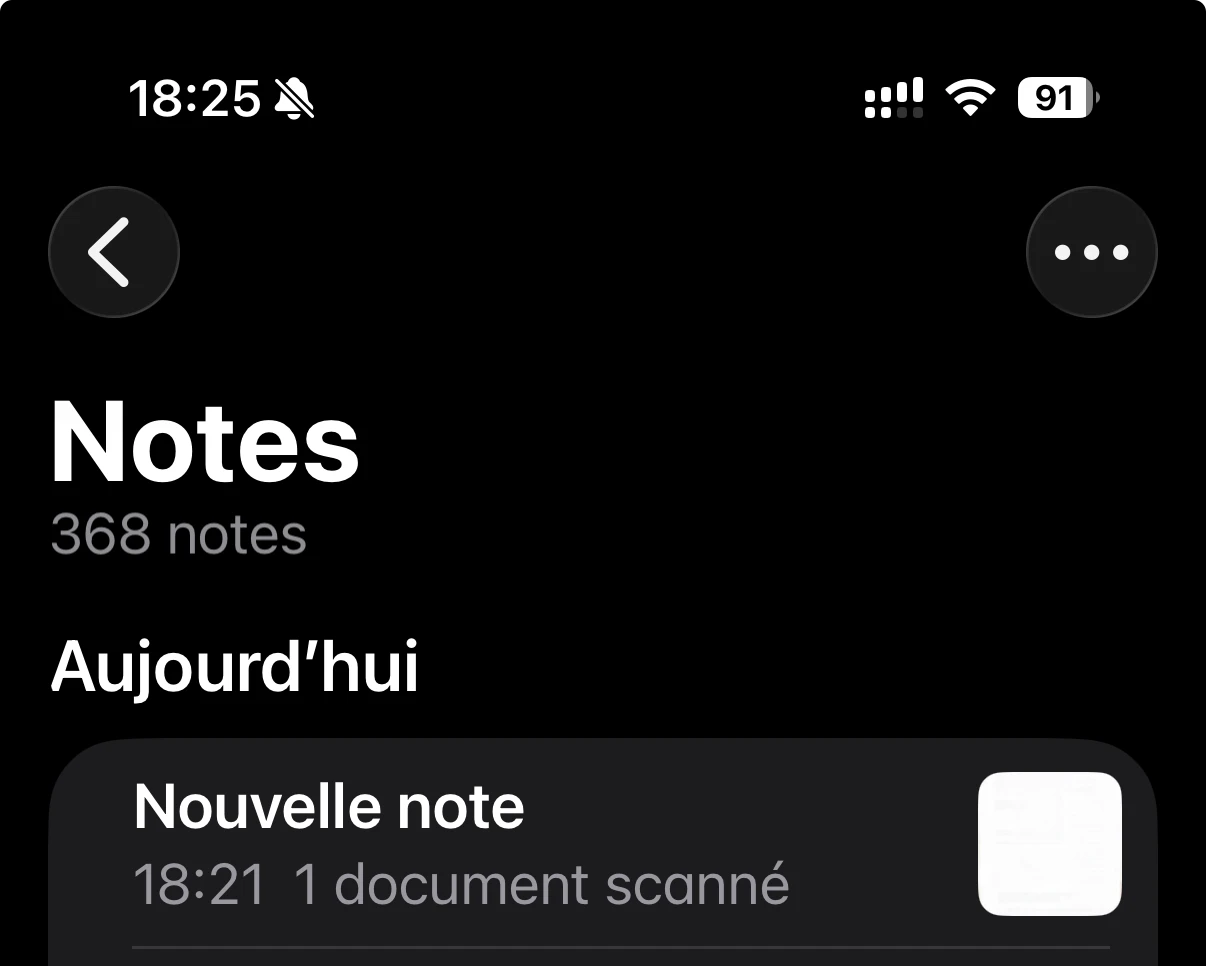
La note contient maintenant le document scanné.
Vous pouvez le consulter, l'enregistrer, le partager ou ajouter plusieurs pages dans un seul fichier PDF.
Pourquoi utiliser cette fonction ?
Elle peut servir à numériser une facture, envoyer un contrat par e-mail, archiver des documents importants, scanner une pièce d'identité ou un justificatif, et éviter d'installer une application dédiée.
Astuce
Après le scan, vous pouvez recadrer le document, le faire pivoter, appliquer un filtre noir et blanc pour améliorer la lisibilité, ou ajouter plusieurs pages dans un seul fichier PDF.
Il est aussi possible de partager les documents numérisés par e-mail, de les enregistrer dans l'application Fichiers ou de les envoyer vers un espace de stockage en ligne.
À retenir
Notes suffit pour scanner un document avec l'iPhone, sans application supplémentaire.
Le document peut devenir un PDF prêt à envoyer, archiver ou enregistrer dans Fichiers.
Plusieurs pages peuvent être regroupées dans un seul fichier PDF.