
Optimiser les services Windows
Ce guide s'adresse aux utilisateurs intermédiaires et avancés.
Si vous ne comprenez pas le rôle d'un service, mieux vaut ne pas le modifier.
Cette optimisation ne transforme pas un ordinateur lent en ordinateur rapide, mais elle peut aider à réduire légèrement la consommation de ressources sur un PC vieillissant.
Ne modifiez que ce que vous comprenez
Les versions récentes de Windows gèrent déjà beaucoup de services de manière intelligente et les démarrent uniquement lorsqu'ils sont nécessaires.
Avant toute modification, notez le type de démarrage d'origine de chaque service afin de pouvoir revenir en arrière. En cas de doute entre Manuel, Automatique, et Désactivé, choisissez plutôt Automatique.
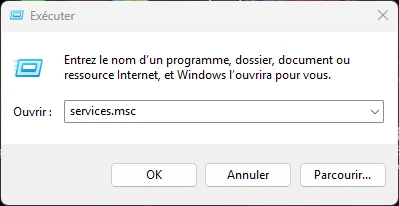
Ouvrir la console Services
Utiliser la combinaison de touches suivante, tapez services.msc, puis validez avec Entrée.
 +
+
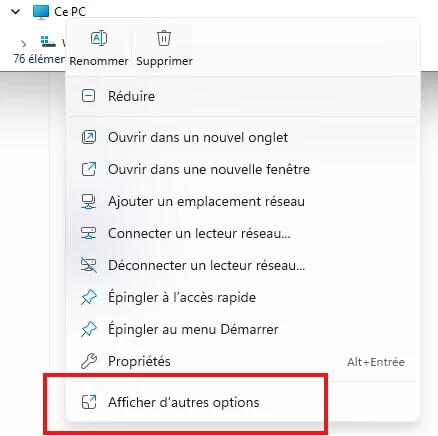
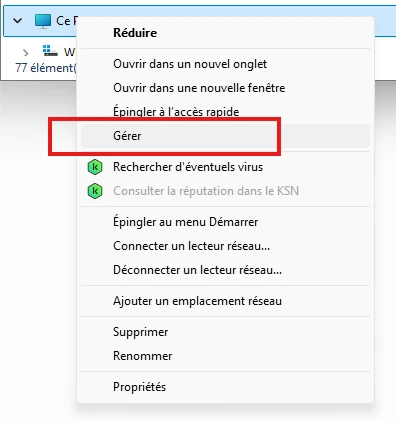
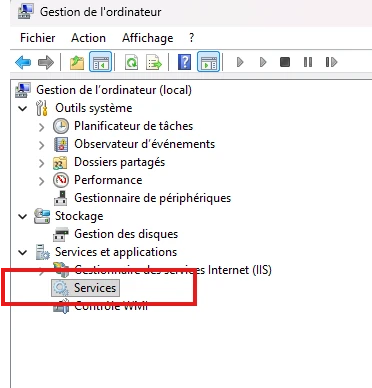
Vous pouvez aussi dans l'explorateur, cliquer-droit sur Ce PC et sélectionner Afficher d'autres options puis cliquer sur Gérer et ainsi accéder à la rubrique Services.
Comprendre la console Services
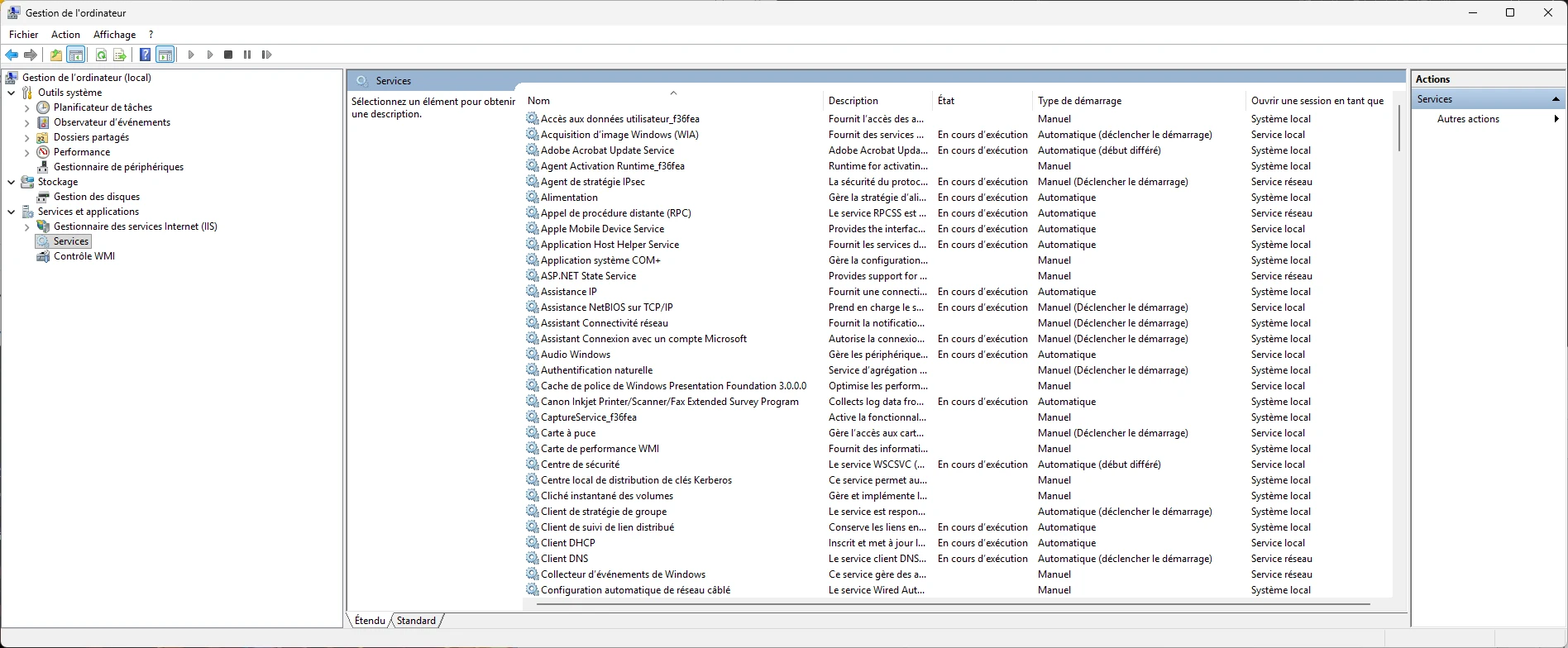
La console Services affiche le nom du service, son état, son type de démarrage et une description. Ici, nous allons surveiller le type de démarrage avant toute modification.
Notez toujours la valeur actuelle : Automatique, Manuel ou Désactivé.
Modifier un service uniquement si nécessaire
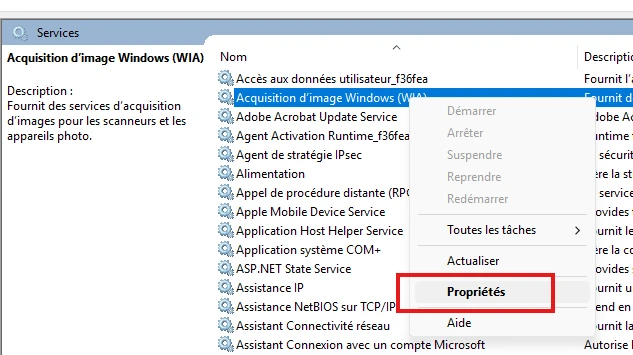
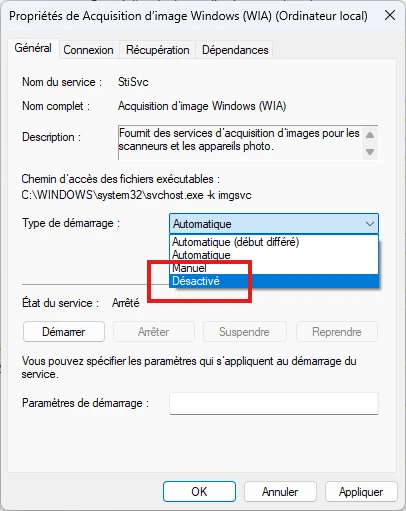
Pour modifier un service, faites un clic droit dessus, puis ouvrez Propriétés.
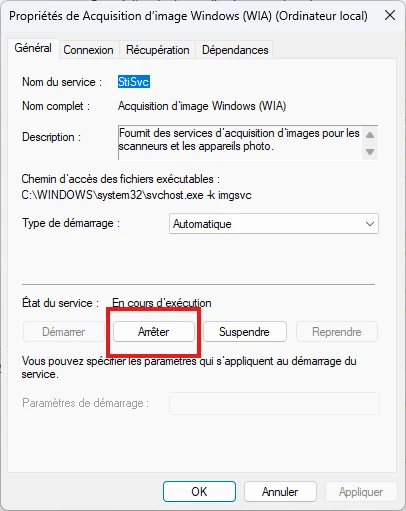
Si le service est en cours d'exécution, vous pouvez cliquer sur Arrêter, puis choisir le type de démarrage adapté : Manuel, Désactivé ou Automatique.
Ne désactivez pas un service parce qu'un nom vous semble inutile : certains services discrets sont indispensables à Windows, au réseau, à la sécurité ou aux périphériques.
Vérifier la colonne Type de démarrage
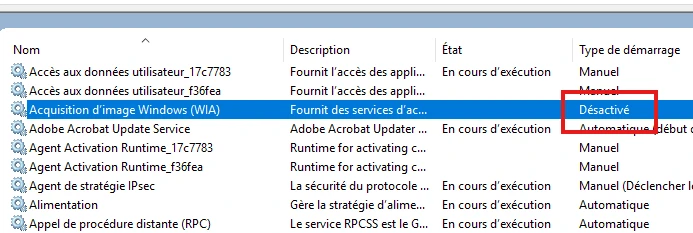
Après modification, revenez dans la liste des services et vérifiez la colonne Type de démarrage.
Redémarrez ensuite l'ordinateur et contrôlez que vos logiciels, votre imprimante, votre réseau et vos périphériques fonctionnent toujours correctement.
Des services inutiles selon votre usage
Les exemples donnés ci-dessous ne sont pas des ordres de désactivation. Ils servent à comprendre quels services peuvent être inutiles selon le matériel et les usages.
Souvent inutiles pour la majorité des utilisateurs
Gestionnaire des cartes téléchargéesService Windows pour l’accès des applications aux cartes téléchargées (pour des applications utilisant des cartes hors connexion).Carte à puceUtile si vous utilisez un lecteur de carte à puce.Service d'énumération de périphériques de carte à puceDétection des cartes à puce connectées.Service de biométrie WindowsUtile si vous utilisez Windows Hello ou un lecteur biométrique.Service de géolocalisationUtile pour les applications qui utilisent la position de l'ordinateur.Service Windows InsiderUtile uniquement si vous participez au programme Windows Insider.A désactiver uniquement dans certains cas
Acquisition d'images Windows (WIA)Seulement si vous n'utilisez jamais de scanner ou d'appareil photo connecté.Service de support des utilisateurs du Bluetooth_f36feaSeulement si l'ordinateur n'a pas de Bluetooth ou si vous ne l'utilisez jamais.Registre à distanceInutile dans la majorité des usages domestiques et professionnels classiques.Service de partage réseau du Lecteur multimédia WindowsSeulement si vous ne partagez aucun contenu multimédia sur le réseau.Spouleur d'impressionA ne désactiver que si vous n'imprimez jamais, y compris en PDF.Services XboxPeuvent être inutiles si vous n'utilisez ni jeux Xbox, ni manette Xbox, ni services Xbox.Windows SearchA modifier avec prudence uniquement si la recherche Windows est peu utilisée et que le PC est très lent.Utilisateurs avancés uniquement
Expériences des utilisateurs connectés et télémétrie (DiagTrack)Service d'expériences des utilisateurs connectés et de télémétrie. A modifier uniquement si vous comprenez les effets possibles sur les diagnostics Windows.Services essentiels à Windows
Vous ne devez jamais désactiver les services système indispensables.
Ne modifiez pas, par exemple et sauf expertise précise, les services comme RPC, DCOM, Client DHCP, Client DNS, Audio Windows, Plug and Play, Planificateur de tâches, Service de profil utilisateur, Microsoft Defender, Services de chiffrement, Journal des événements Windows, Centre de sécurité, Connexions réseau, Configuration automatique WLAN, Station de travail, Serveur ou Windows Update...
Cette liste n'est pas exhaustive, beaucoup d'autres services sont indispensables pour le fonctionnement de Windows.
À retenir
Notez toujours les modifications effectuées, redémarrez l'ordinateur après les changements et testez les fonctions importantes : Internet, imprimante, son, logiciels métier et sécurité.
Si un périphérique ou une fonctionnalité ne fonctionne plus, remettez simplement le service concerné dans son état d'origine.