
Ouvrir un PDF avec Word pour le modifier
Word peut convertir certains fichiers PDF en document modifiable. Cette solution reste locale sur le PC, ce qui est préférable pour les documents personnels, professionnels ou sensibles.
Word ne modifie pas tous les PDF de la même façon
Si le PDF provient d'une image scannée, Word peut ouvrir le fichier, mais le texte ne sera pas forcément modifiable comme dans un vrai document Word.
Si la mise en page est complexe, le document peut aussi apparaître avec des zones déplacées, des espacements modifiés ou une présentation différente.
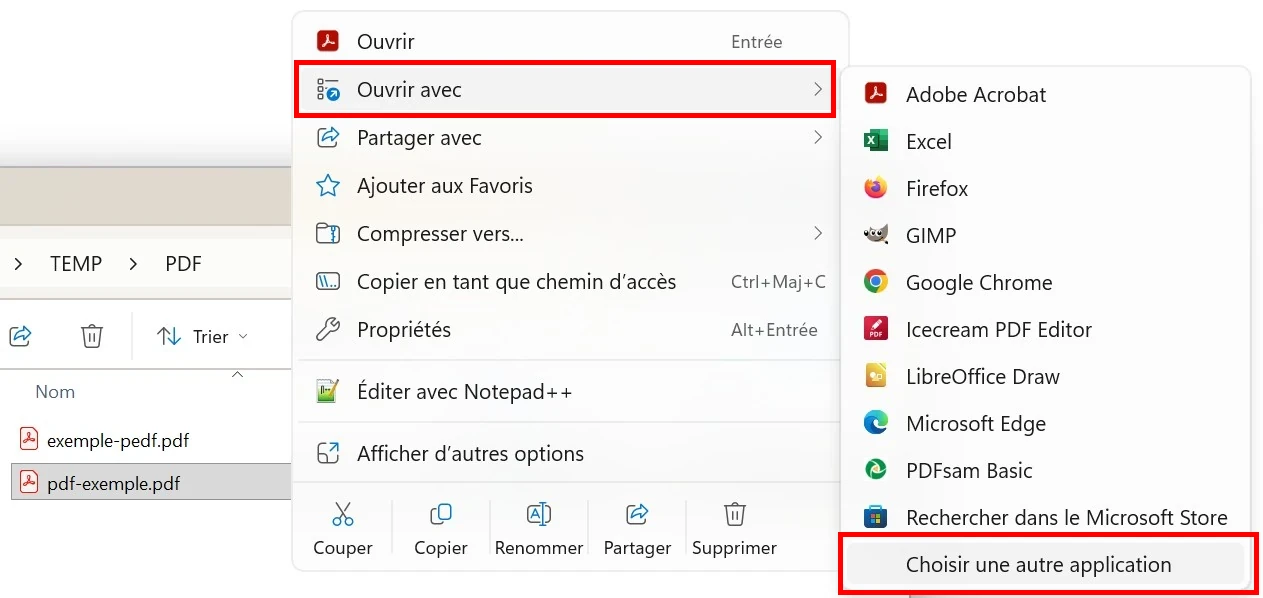
Ouvrir le PDF avec une autre application
Faites un clic droit sur le fichier PDF à modifier.
Sélectionnez Ouvrir avec, puis choisissez Choisir une autre application si Word n'apparaît pas dans la liste.
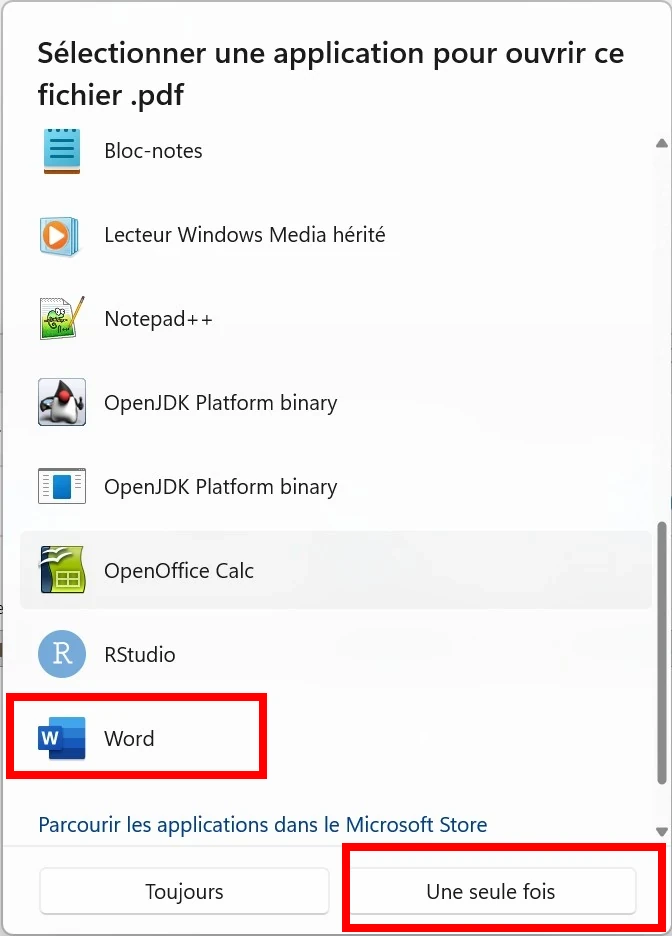
Choisir Word pour cette ouverture
Dans la fenêtre Sélectionner une application pour ouvrir ce fichier .pdf, trouvez Word, puis cliquez sur Une seule fois.
Si vous cliquez sur Toujours, les fichiers PDF seront associés à Word et s'ouvriront ensuite par défaut avec Word.
Pour réassocier les PDF à Acrobat Reader, refaites la manipulation Ouvrir avec, choisissez Acrobat Reader, puis validez avec Toujours.

Valider l'avertissement de Word
Word s'ouvre et affiche un message indiquant que le PDF va être converti en document Word modifiable.
Sélectionnez OK pour continuer.
Modifier le document dans Word
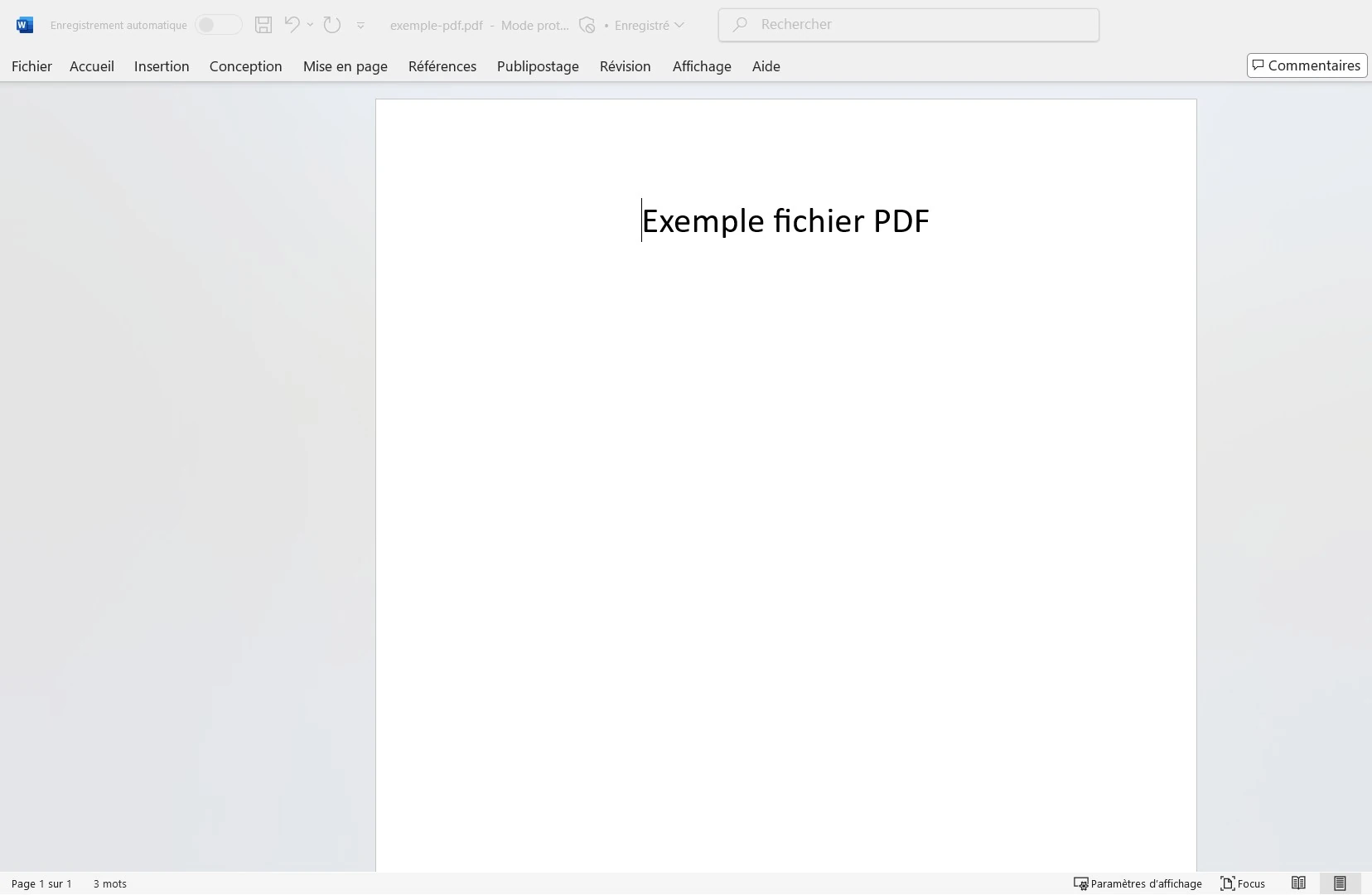
Le document PDF s'ouvre dans Word et peut être modifié lorsque le contenu est correctement converti.
Après modification, vous pouvez enregistrer le document au format Word ou l'exporter de nouveau en PDF.
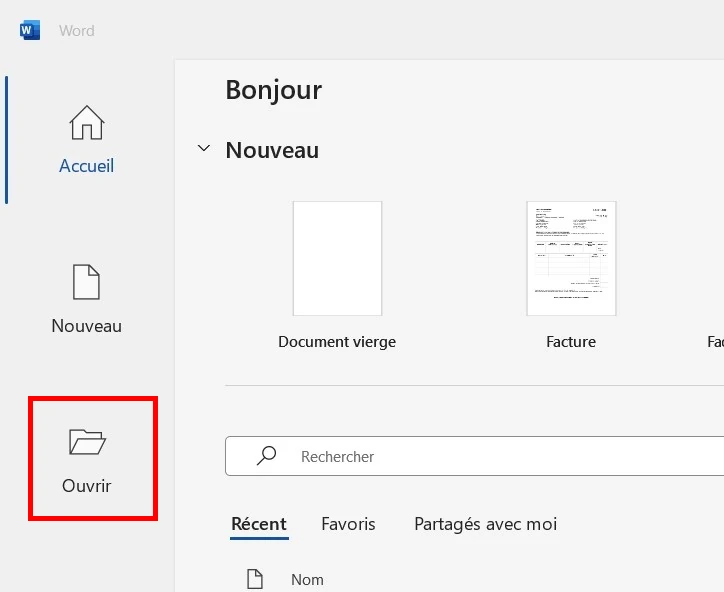
Lancer Word puis ouvrir le PDF
Vous pouvez aussi lancer Word avec son icône ou taper Word dans la zone de recherche Windows.
Choisissez ensuite Ouvrir, puis sélectionnez le document PDF à convertir.
Éviter les sites de conversion en ligne pour les documents sensibles
Il n'est pas conseillé d'envoyer un document sensible sur un site de conversion en ligne.
Une fois le fichier envoyé sur un service externe, la confidentialité du document ne peut plus être assurée avec le même niveau de contrôle. Pour les documents personnels, administratifs, professionnels ou confidentiels, préférez une ressource locale au PC comme Word ou LibreOffice Draw.
À retenir
Word peut convertir certains PDF en documents modifiables, mais le résultat dépend du fichier d'origine.
Un PDF scanné comme une image ne donnera pas toujours un texte directement modifiable.
Pour les documents sensibles, utilisez une solution locale comme Word ou LibreOffice Draw plutôt qu'un site de conversion en ligne.